Tutorial für KI-Einstellungen: KI-Modelle in e! konfigurieren
Lernen Sie, wie Sie KI-Einstellungen in e! verwalten: wählen Sie Anbieter, Modell, API-Schlüssel und Kreativität, um alle KI-Nodes Ihres Legal Bots zu steuern.
In diesem Tutorial gehen wir die Erstellung von KI-Einstellungen für Ihre Bots durch. Diese Einstellungen sind entscheidend dafür, wie Ihre KI Daten interpretiert und verarbeitet. Folgen Sie uns, während wir jeden Schritt aufschlüsseln.
Schritt 1: Ihre KI-Einstellung erstellen
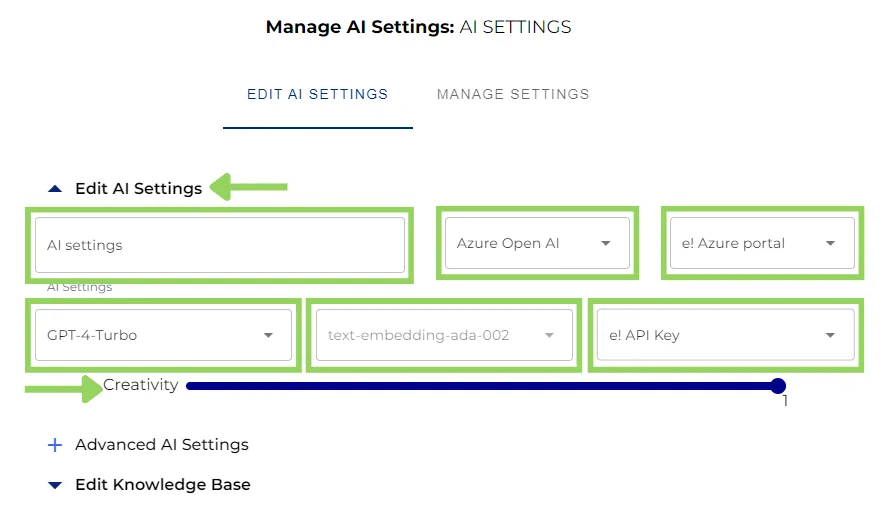
Lassen Sie uns in die initiale Einrichtung der KI Ihres Bots eintauchen. Hier sind die wichtigsten Parameter, die Sie konfigurieren können:
- Benennung Ihrer KI-Einstellung: Geben Sie Ihrer KI-Einstellung einen einzigartigen Namen zur einfachen Identifizierung.
- Auswahl Ihres Anbieters: Wählen Sie im Dropdown-Menü zwischen Open AI und Azure Open AI.
- Auswahl eines Portals: Abhängig von Ihrem Anbieter ist das Portal entweder für Open AI voreingestellt oder bietet mehrere Optionen für Azure Open AI.
- Auswahl Ihres KI-Modells: Wählen Sie aus verschiedenen KI-Modellen, die für Open AI oder Azure Open AI verfügbar sind.
- Auswahl des Embedding-Modells: Das Embedding-Modell wird entweder automatisch ausgefüllt oder bietet eine Auswahl basierend auf Ihren vorherigen Auswahlen.
- API-Schlüssel-Auswahl: Verwenden Sie den Standard-API-Schlüssel oder erstellen Sie einen benutzerdefinierten aus Ihrem Konto.
Schritt 2: KI-Kreativität einstellen
Genau wie menschliche Kreativität kann auch KI „kreativ“ sein. Passen Sie diesen Parameter zwischen 0 und 1 an, um den Grad des Experimentierens der KI mit Daten fein abzustimmen. So kann sie neue Ideen und Ansätze generieren.
Schritt 3: Erweiterte KI-Einstellungen erstellen
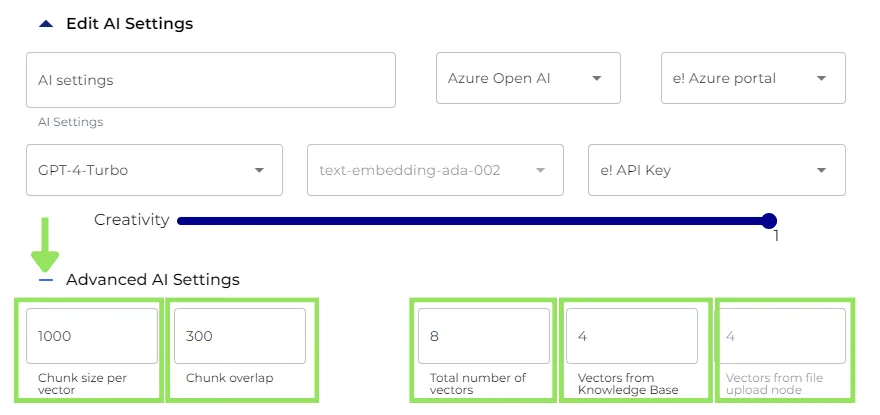
In diesem Abschnitt können Sie erweiterte Einstellungen bezüglich der Datenverarbeitung und Antwortgenerierung der KI anpassen. Diese Einstellungen ermöglichen eine präzise Kontrolle über die Speicherung von Informationen im Vector Store und beeinflussen, wie die KI diese Daten für die Entscheidungsfindung und Antwortformulierung nutzt.
- Chunk-Größe pro Vektor: Diese Einstellung definiert die Anzahl der Zeichen, die jedes Datensegment (Vektor) enthalten soll, wenn Inhalte in den Vector Store hochgeladen werden. Durch Anpassen der Chunk-Größe können Sie das richtige Gleichgewicht zwischen notwendigem und ausreichendem Kontext für die Ähnlichkeitssuche und die Antwortformulierung der KI finden.
- Chunk-Überlappung: Dies ist die Anzahl der Zeichen, die aufeinanderfolgende Chunks teilen (gemeinsame Informationen). Dies gewährleistet Kontinuität und Kontext. Es ist wichtig, Verbindungen zwischen Vektoren aufrechtzuerhalten und das Bedürfnis nach Genauigkeit mit Effizienz in Einklang zu bringen.
- Gesamtzahl der Vektoren: Dieses Feld gibt die Gesamtgrenze für Vektoren an, die aus dem Vector Store gezogen werden. Die Einstellung stellt sicher, dass das KI-Modell einen umfassenden, aber fokussierten Datensatz für effektive Vorhersagen hat. Diese Zahl reicht von 1 bis zu einem Höchstwert, um sicherzustellen, dass die Kapazität des ausgewählten KI-Modells nicht überschritten wird.
- Vektoren aus der Knowledge Base: Gibt die Anzahl der Vektoren an, die aus der Knowledge Base des Bots abgerufen werden. Es spielt eine entscheidende Rolle beim Ausgleich der Datenquellen für die prädiktive Analyse der KI, indem es den Einfluss der vorhandenen Knowledge Base gegenüber neu hochgeladenen Informationen bestimmt.
- Vektoren aus dem Datei-Upload-Node: Dieses Feld gibt die spezifische Anzahl der Vektoren an, die aus Dateien extrahiert werden, die über den Datei-Upload-Node hochgeladen wurden. Sie wird dynamisch berechnet, indem die „Anzahl der Vektoren aus der Knowledge Base“ von der „Gesamtzahl der Vektoren“ abgezogen wird. Daher werden alle Änderungen an der „Anzahl der Vektoren aus dem Datei-Upload-Node“ oder der „Gesamtzahl der Vektoren“ diese Zahl automatisch anpassen, um eine ausgewogene und effektive Verteilung der Vektoren für die Analyse der KI zu gewährleisten.
Schritt 4: Ihre Knowledge Base aufbauen
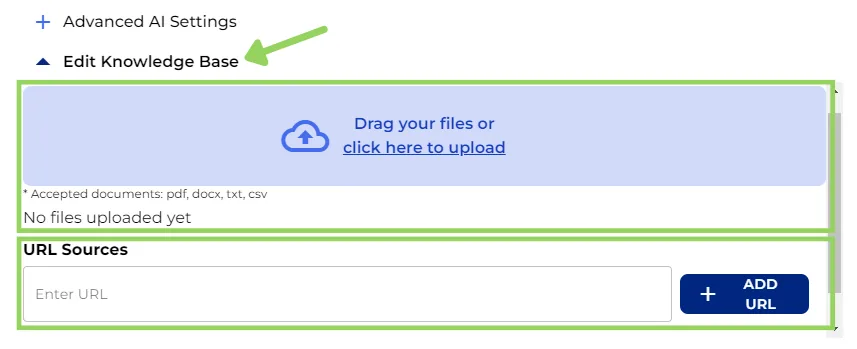
Sobald die KI-Einstellungen erstellt sind, können Sie, falls Ihr Bot es erfordert, Ihre eigene Knowledge Base erstellen. Das bedeutet, dass die KI Informationen aus den von Ihnen bereitgestellten Daten extrahieren kann. Dazu können Sie Ihre eigenen Dokumente mit den relevanten Informationen hochladen, URLs hinzufügen, die Sie möchten, oder sogar beide Optionen kombinieren.
Sobald Sie die relevanten Informationen für Ihre Knowledge Base hinzugefügt haben, klicken Sie einfach auf „Einstellungen speichern“.
Wenn Sie später eine bestehende KI-Einstellung ändern oder löschen müssen, klicken Sie einfach auf den Tab „Einstellungen verwalten“. Suchen Sie nach den spezifischen KI-Einstellungen und klicken Sie auf das Mülleimer-Symbol, um Ihre KI-Einstellung zu löschen, oder auf das Stift-Symbol, um die KI-Einstellung zu ändern. Vergessen Sie aber nicht, die Änderungen zu speichern.
Und das war’s! Mit diesen Schritten können Sie eine personalisierte KI-Einstellung für Ihren Bot erstellen. Viel Spaß beim Automatisieren!