Tutorial für Anmerkungen: Füge Schritten im Legal Bot Kontext hinzu
Lernen Sie, wie Sie die Node für Anmerkungen in e! nutzen, um hilfreiche Hinweise und Erklärungen in Ihren Legal Bot einzufügen, per Hover oder Klick sichtbar.
Der Annotation Node ist hervorragend geeignet, um Nutzern im Frontend zusätzliche Informationen bereitzustellen. Mit anpassbaren Optionen für die Anzeige dieser Informationen können Sie eine ansprechende und informative Nutzererfahrung schaffen.
In diesem Tutorial sehen Sie den Prozess zur Einrichtung eines Annotation Nodes.
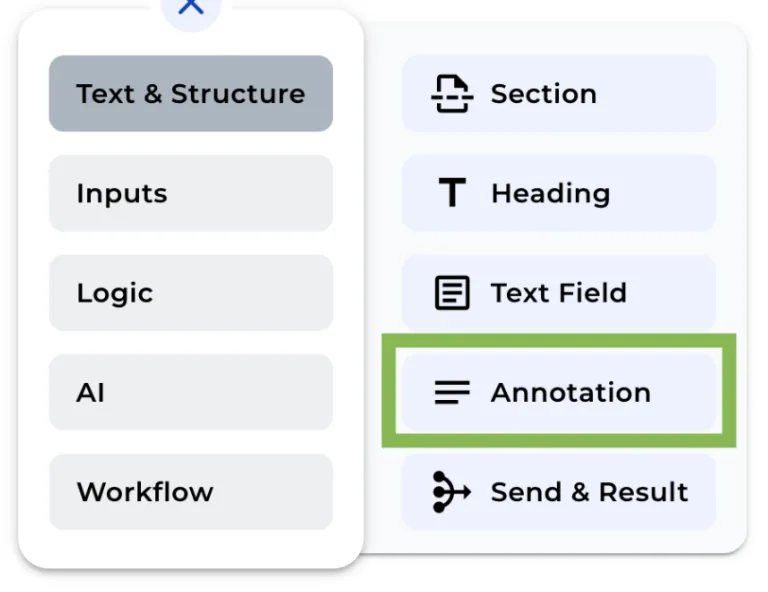
Schritt 1: Fügen Sie den Annotation Node zu Ihrem Bot hinzu
Klicken Sie auf das „+“-Menü, um die Funktionen anzuzeigen.
Schritt 2: Fügen Sie einen Titel hinzu
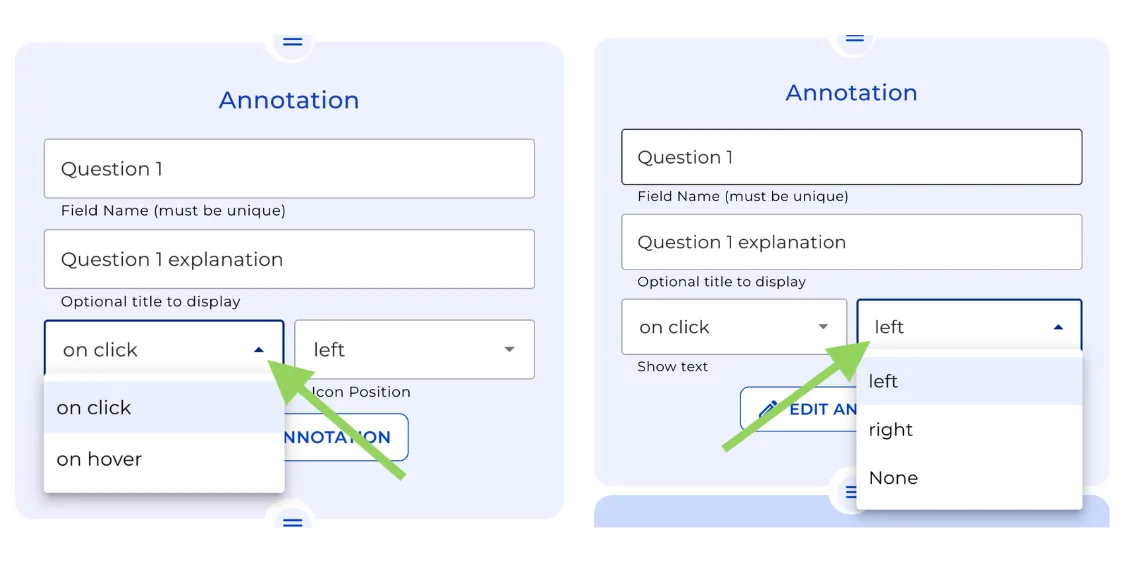
Sie können einen Titel für diesen Annotation Node eingeben, dies ist optional.
Schritt 3: Konfigurieren Sie die Anzeigemethode
Wählen Sie aus, ob die zusätzlichen Informationen bei einem Klick (Click) oder beim Darüberfahren mit der Maus (Hover) angezeigt werden sollen.
Schritt 4: Passen Sie das Icon an
Sie haben die Möglichkeit, dem Icon Text hinzuzufügen, seine Position auszuwählen oder es sogar zu deaktivieren.
Schritt 5: Erstellen Sie die Annotation
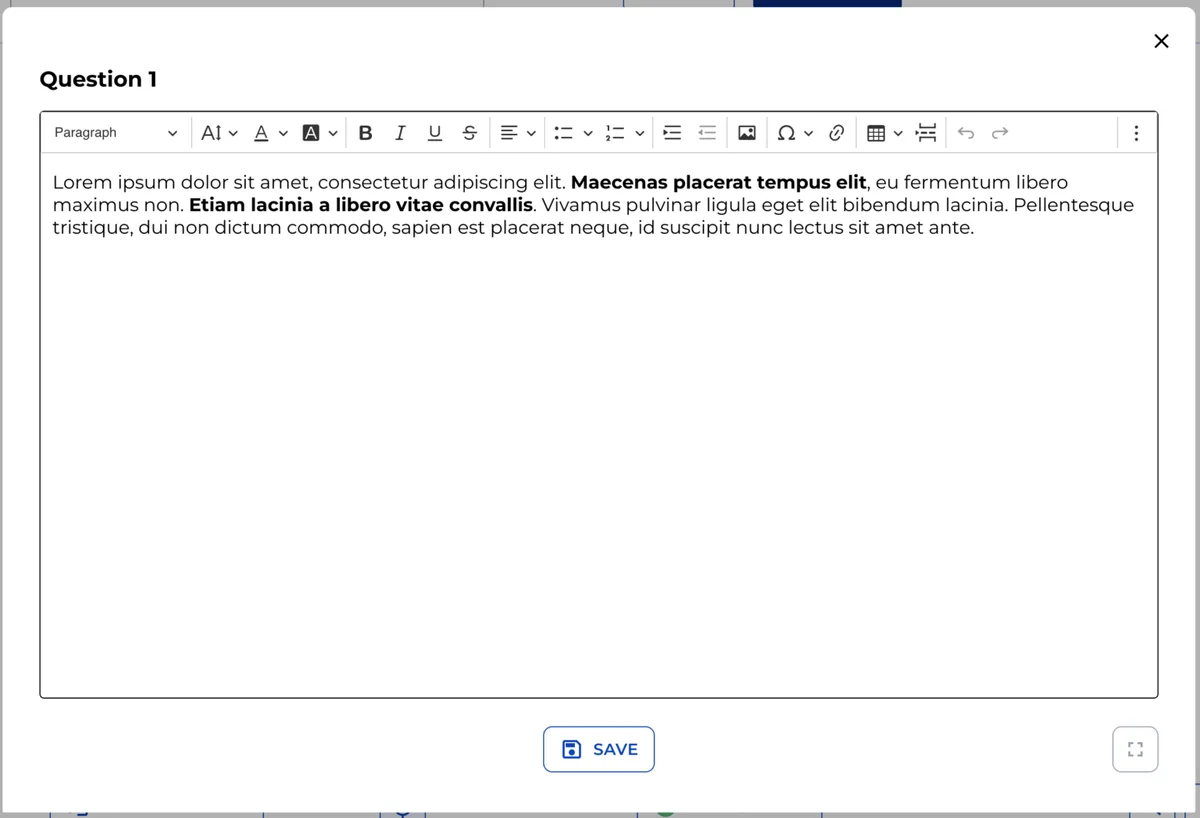
Um die Annotation selbst hinzuzufügen, klicken Sie auf „Create“ und geben Sie die Informationen ein, die Sie im Frontend anzeigen möchten. Sie können den Text nach Belieben formatieren.
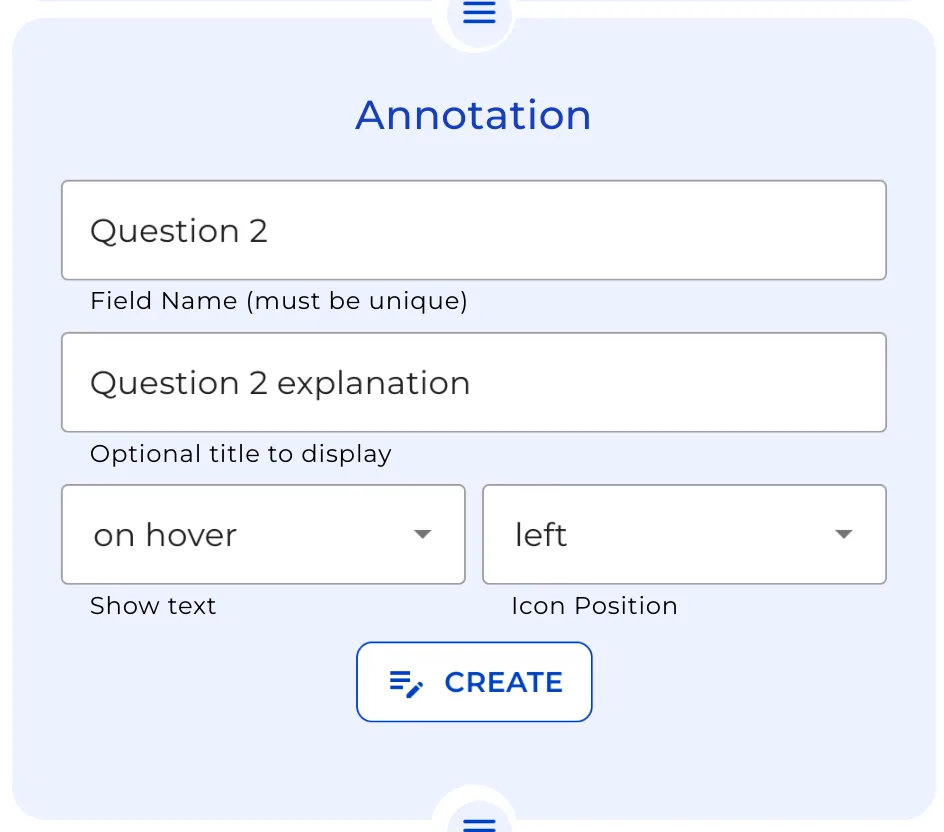
Zu Demonstrationszwecken erstellen wir eine zweite Annotation mit anderen Einstellungen.
Schritt 6: Richten Sie eine zweite Annotation ein
Erstellen Sie eine weitere Annotation, fügen Sie diesmal Text zum Icon hinzu und wählen Sie die Option „Click“ für die Anzeige der Informationen.
Schritt 7: Vorschau der Annotationen
Klicken Sie im oberen Menü auf „Preview“, um das Frontend aus der Perspektive Ihres Kunden zu sehen.
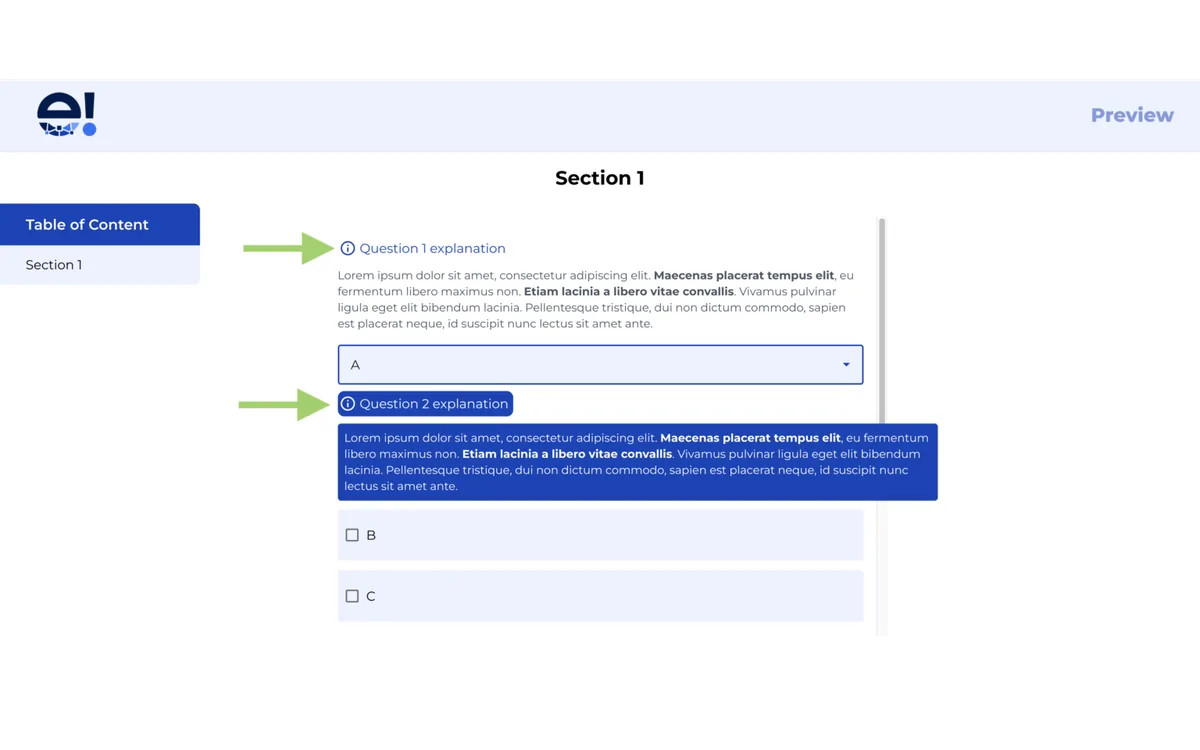
Im Frontend sehen Sie die beiden Annotationen, die wir erstellt haben. Die erste, auf „Hover“ eingestellt, zeigt Informationen an, wenn die Maus über das Icon fährt. Die zweite Annotation, mit hinzugefügtem Text und der Option „Click“, enthüllt die Informationen beim Klicken.
Und das war’s! Mit dem Annotation Node können Sie Ihre Nutzererfahrung mühelos verbessern, indem Sie zusätzliche Informationen auf interaktive Weise anbieten.