Befragen Sie Ihr PDF: KI-Bot für Fragen zu Rechtsdokumenten bauen
Erstellen Sie einen KI-Bot, der hochgeladene PDFs liest und Fragen sofort beantwortet, inklusive Quellenangaben wie Seitenzahl und Dateiname. Kein Code notwendig.
Wir freuen uns, Ihnen unser revolutionäres KI-gestütztes Tool vorzustellen, das Ihre Fragen im Handumdrehen lesen, verstehen und beantworten kann! In diesem Beispiel verwenden wir eine NDA (Geheimhaltungsvereinbarung). Indem wir eine kurze Frage stellen, erhalten wir schnell die benötigten Informationen und können sie effizient im PDF lokalisieren.
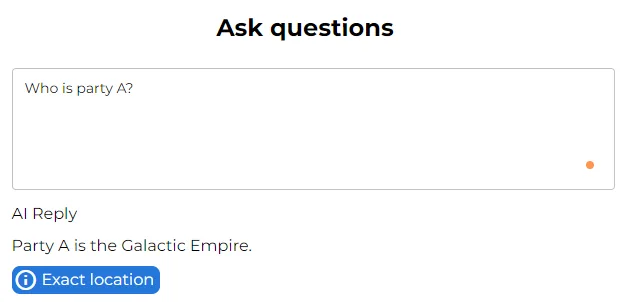
Dieses Tool ist super nützlich, wenn Sie mit großen Dokumenten arbeiten. Wenn Sie ein bestimmtes Detail finden oder eine komplexe Frage beantworten müssen, laden Sie einfach das Dokument hoch, klicken Sie auf „WEITER“, und ein neuer Bereich öffnet sich in unserem Bot. Geben Sie hier Ihre Frage in das Textfeld ein und klicken Sie auf „KI FRAGEN“. Innerhalb von Sekunden vollbringt die KI ihre Magie. Und hier haben wir die Informationen, die wir in unserer NDA gesucht haben, zusammen mit der Fundstelle im Dokument.
— Lassen Sie uns diesen Bot Schritt für Schritt bauen! —
Schritt 1: Dokument-Upload
Zuerst geben wir, wie immer, einen einprägsamen Namen und eine prägnante Beschreibung für unseren Bot ein.
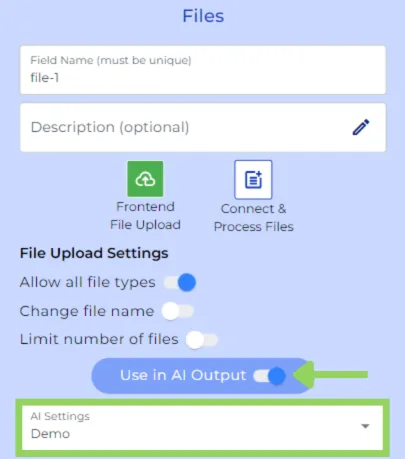
Der Zweck dieses ersten Abschnitts ist es, das Dokument hochzuladen, aus dem wir Antworten benötigen. Dazu haben wir einen „files node“ hinzugefügt. Stellen Sie sicher, dass Sie die Option „use in AI Output“ aktivieren und dann die AI Settings nach Ihren Bedürfnissen erstellen oder anpassen. Das stellt sicher, dass die KI das Dokument analysieren und genaue Antworten liefern kann.
Schritt 2: KI-Konfiguration
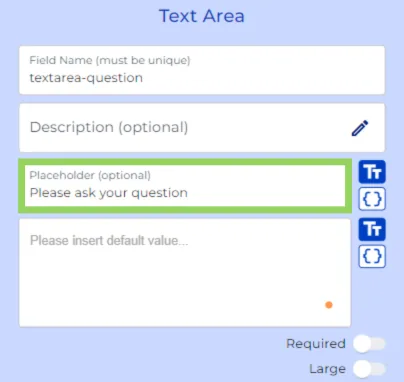
Danach haben wir in unserem zweiten Abschnitt einen „text area“ Node eingefügt, wo Ihr Klient oder Kollege eine Frage zum Dokumentinhalt eingeben kann.
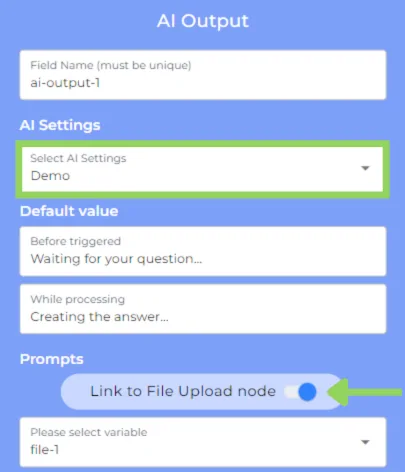
Als Nächstes fügen wir einen „AI output“ Node hinzu, um die KI-Power zu entfesseln. Für unser Beispiel haben wir die gleichen KI-Einstellungen gewählt, die wir zuvor im „files“ Node ausgewählt haben. Sie können jedoch jederzeit eine bereits vorhandene Einstellung verwenden oder neue erstellen, die am besten zu Ihren Bedürfnissen passen. Das stellt sicher, dass die KI die Eingabe korrekt verarbeitet und präzise Antworten liefert. Vergessen Sie nicht, den Schalter „link to files node“ zu aktivieren und die Datei auszuwählen, damit die KI Zugriff auf das im Frontend hochgeladene Dokument hat.
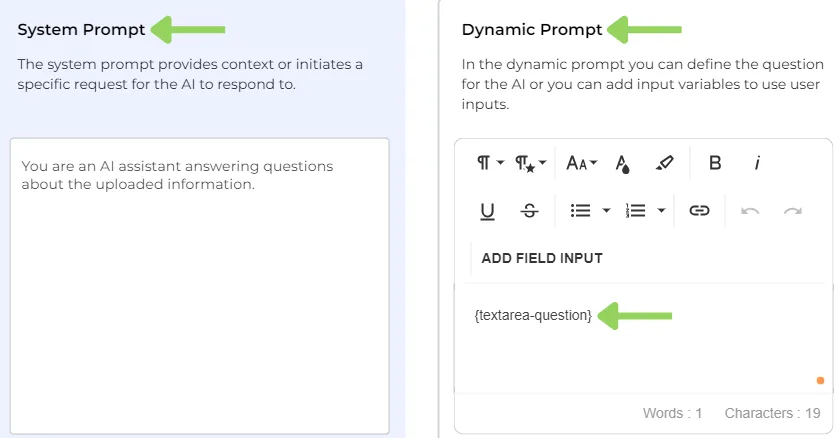
Jetzt ist es Zeit für etwas, das Ihnen vielleicht bekannt vorkommt: die Prompt-Erstellung. Zuerst geben wir einen „system prompt“ ein, der den notwendigen Kontext und die Anweisungen für die KI liefert. Hier weisen wir die KI an, Fragen zum hochgeladenen Dokument zu beantworten. Zweitens geben wir einen „dynamic prompt“ ein, wo wir die Abfrage definieren. In unserem Beispiel fügen wir die Variable „text area“ ein, die die Frage des Benutzers aus dem Frontend enthält. Das stellt sicher, dass die KI immer weiß, welche Art von Informationen sie im Dokument suchen soll.
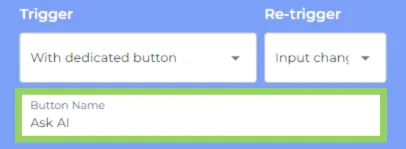
Um diesen Node abzuschließen, haben wir einen speziellen Button namens „Ask AI“ eingefügt, der die KI auslöst, sobald er im Frontend gedrückt wird. Dieser Button wird die KI auch erneut auslösen, wenn sich die Frage im Textfeld ändert. Diese Einstellungen sind ideal für unser Beispiel, aber Sie können sie an Ihre Bedürfnisse anpassen, besonders wenn Sie diese Funktionalität in einen komplexeren Bot integrieren.
Schritt 3: Mappe erstellen
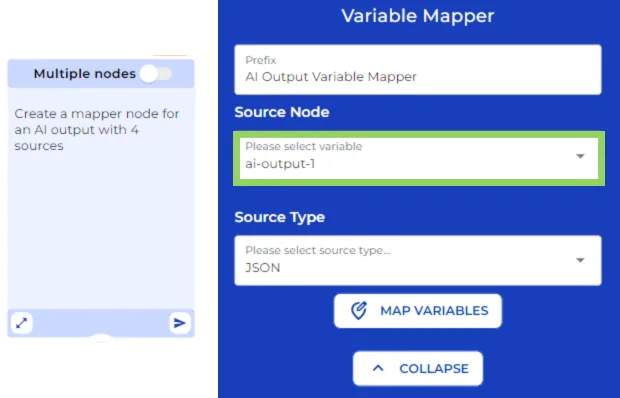
Jetzt werden wir, ebenfalls mit Hilfe der KI, den „variable mapper“ Node erstellen. Wenn Sie Ideen brauchen, schauen Sie sich den erklärenden Text unten an, um sich von dem Prompt inspirieren zu lassen, den wir in diesem Video verwendet haben. In diesem Beispiel verwenden wir den Variable Mapper Node, um verschiedene Details über die Quellen zu erhalten, die die KI analysiert und zur Generierung der Antwort verwendet hat, wie wir es im Prompt angefordert haben.
Sobald die KI den Variable Mapper Node generiert hat, sehen Sie ein Dropdown-Menü. In diesem Beispiel haben wir die AI Output Variable ausgewählt, da wir Daten aus den Ergebnissen dieses Nodes extrahieren möchten. Dies ermöglicht es uns, detaillierte Informationen über die Quellen zu sammeln und so Transparenz und Genauigkeit zu gewährleisten.
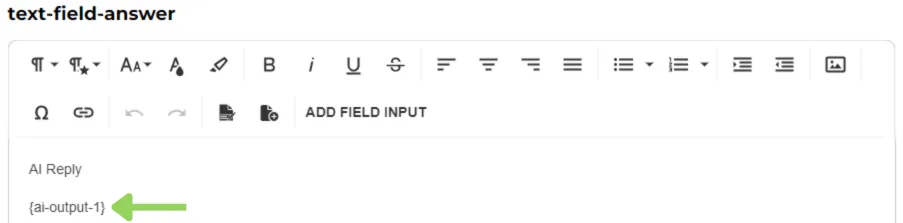
Als Nächstes fügen wir einen „text field“ Node ein, um die Antwort der KI im Frontend anzuzeigen. Diese Antwort wird vom AI output Node generiert, daher müssen wir dessen Variable mit dem Textfeld-Node verknüpfen, damit sie angezeigt wird.
Schritt 4: Quelltext-Extraktion
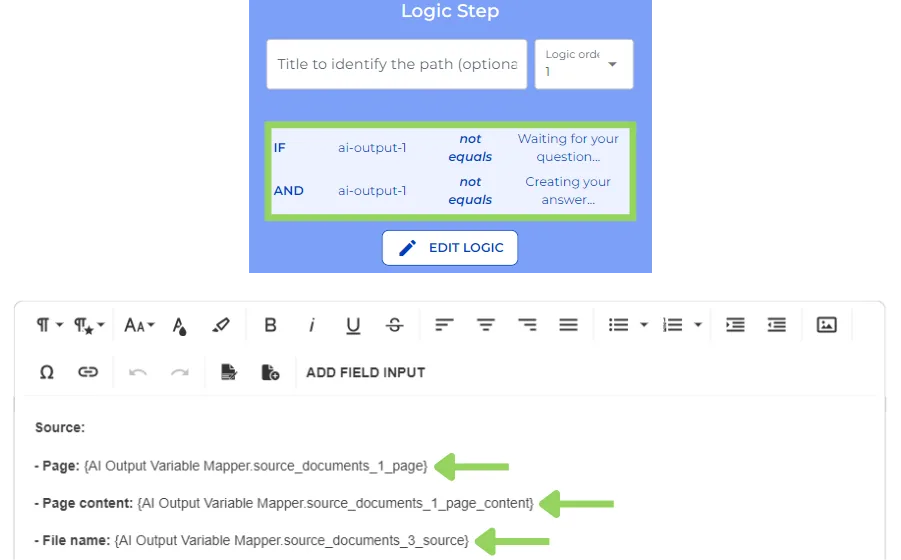
Am Ende dieses Bots möchten wir die Informationen über die Quellen anzeigen, aber nur, wenn die KI eine Antwort geliefert hat. Um dies zu erreichen, fügen wir eine logische Bedingung ein, die festlegt, dass der nächste Node, ein Annotation Node, nur erscheint, wenn wir eine Antwort von der KI haben.
Als Nächstes fügen wir den gerade erwähnten Annotation Node hinzu und integrieren die Variablen, die wir zuvor im Variable Mapper Node erstellt haben. In diesem Beispiel zeigen wir die Seitenzahl, den Seiteninhalt und den Dateinamen an, auf denen die KI ihre Antwort basiert hat.
Und das war’s! Sie haben jetzt gelernt, wie man einen KI-gestützten Bot erstellt, um Fragen zu jeder Art von PDF-Dokument zu stellen und im Handumdrehen Antworten zu erhalten.
Viel Spaß beim Automatisieren mit e!