Dynamische Risikobewertungen in einem Legal Bot anzeigen
Nutzen Sie die Auswertungs-Node in e!, um score-basierte Ergebnisse in Ihrem Legal Bot anzuzeigen ideal für Risikoanalyse und Compliance.

Heute tauchen wir in die Welt der Bot-Bewertungen ein.
Diese Bewertungen sind wie kleine Erklärungen, die im Frontend sichtbar sind und in diesem Fall sehr nützlich sind, um das potenzielle Risiko bei der Auswahl bestimmter Optionen aus Checkboxen aufzuzeigen.
Bereit, ein Bewertungs-Experte zu werden?
Schritt 1: Klicken Sie auf „Neu hinzufügen“
Das ist Ihr Ausgangspunkt. Klicken Sie auf den Button „Neu hinzufügen“ und bearbeiten Sie ihn. Wir können bis zu 3 Bewertungen in einem Bot hinzufügen. Für dieses Tutorial werden wir jedoch nur eine hinzufügen.
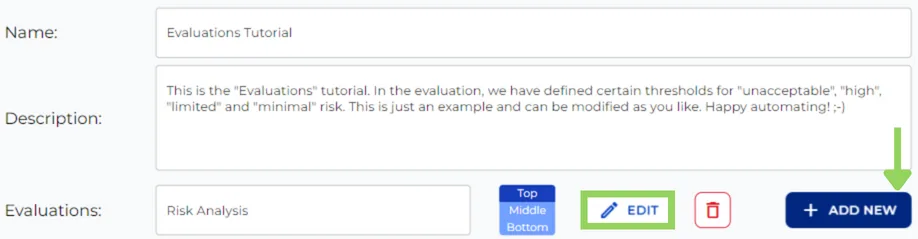
Schritt 2: Eine eingängige Überschrift
Stellen Sie sich das wie den Titel für Ihre Bewertung vor. Halten Sie ihn kurz, etwas, das die Aufmerksamkeit des Benutzers erregt.
Schritt 3: Zeit für die Beschreibung!
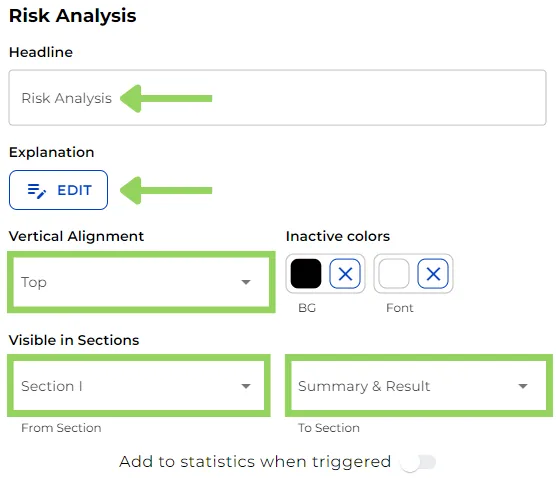
Klicken Sie auf „Bearbeiten“, um eine klare und prägnante Erklärung hinzuzufügen, was die Bewertung bedeutet.
Hier sehen wir, dass die Überschrift der Bewertung mit demselben Namen, den wir zuvor hinzugefügt haben, vorausgefüllt ist.
Schritt 4: Die Bühne bereiten
Als Nächstes wählen wir aus, wo unsere Bewertungen im Frontend ausgerichtet werden sollen. Oben, unten oder in der Mitte? Sie entscheiden. Außerdem können Sie die Hintergrund- und Schriftfarben anpassen, wenn die Bewertung nicht aktiv ist.
Schritt 5: Wann sie glänzen soll
Jetzt ist es an der Zeit, aus den Dropdowns den Bereich der Abschnitte auszuwählen, in denen unsere Bewertungen sichtbar sein werden.
Und jetzt haben wir den Schalter „Zu Statistiken hinzufügen, wenn ausgelöst“. Das bedeutet, dass das Ergebnis der Bewertungen zur Datentabelle im Reporting hinzugefügt wird (mit dem eingefügten Wert). Das ist nützlich, wenn Sie mehrere „Enden“ eines Bots haben und diese Informationen im Reporting hinzufügen möchten, aber wir werden es dieses Mal nicht brauchen.
Schritt 6: Das Risiko-Level-Rumble
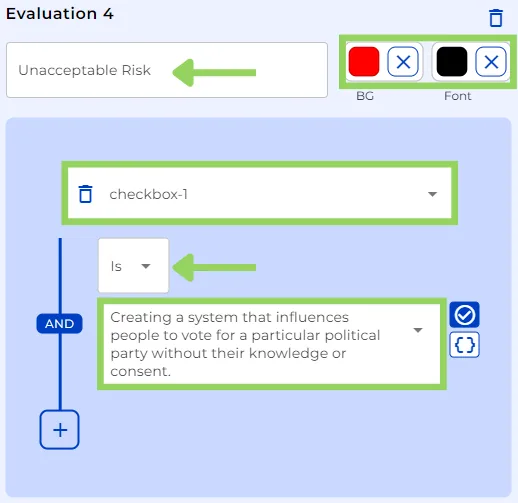
Lassen Sie uns Bewertungen für verschiedene Risikostufen erstellen. In unserem Fall werden wir vier haben: minimales, begrenztes, hohes und inakzeptables Risiko! Dieser Schritt sollte für jede Bewertung mit ihren eigenen Spezifikationen wiederholt werden.
Wir können jeder Bewertung auch einen Namen geben und ihre Schrift- und Hintergrundfarben auswählen, wenn sie aktiv ist.
Es ist Zeit, Dropdowns zu verwenden, um die Bedingungen zu definieren, die jede Bewertung auslösen. Wählen Sie die Variable, den Bereich und entweder eine Zahl, eine andere Variable oder eine Option aus der Checkbox. Beachten Sie, dass wir für dieses Beispiel vordefinierte Auswahlmöglichkeiten haben, aber Sie können Ihrer Kreativität freien Lauf lassen.
Schritt 7: Sehen Sie es in Aktion!
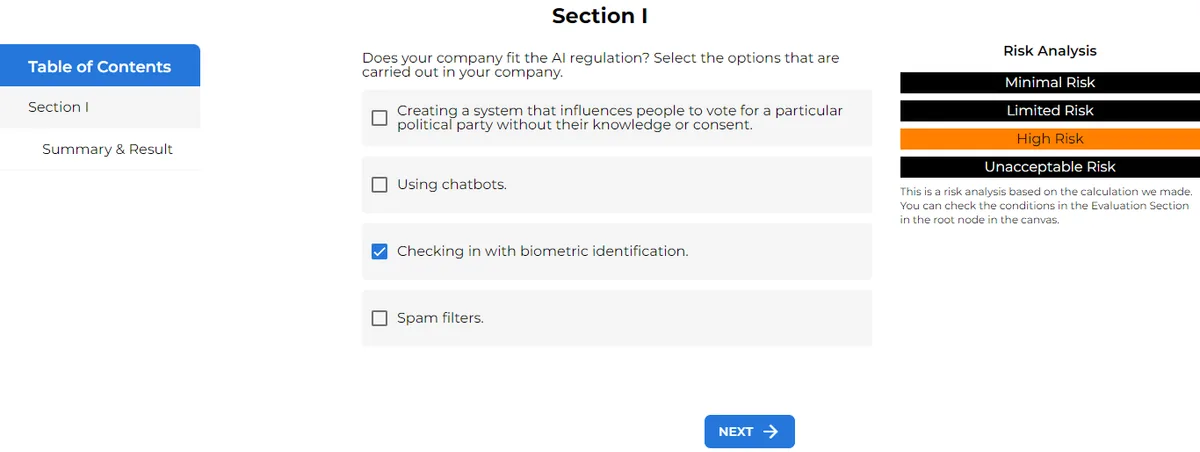
Klicken Sie abschließend auf „Vorschau“ und wählen Sie eine Option aus der Checkbox, um Ihre Bewertungen in Aktion zu sehen, wie sie den Benutzer zu fundierten Entscheidungen führen.
Haben Sie keine Angst, kreativ mit Ihren Bewertungen zu sein! Je informativer sie sind, desto besser werden Ihre Benutzer die Entscheidungen verstehen, die sie treffen.
Viel Spaß beim Bewerten mit e!