Microsoft Graph API: Rechtliche Dokumente in SharePoint ablegen
Lernen Sie, wie Sie Microsoft Graph in e! nutzen, um beispielsweise NDAs als PDF und DOCX automatisch in SharePoint zu speichern und Vertragsdaten in Excel
Heute tauchen wir in die leistungsstarken Funktionen der API Connectors ein, mit besonderem Fokus auf Microsoft Graph. In früheren Videos über API Connectors – Teil 1 und Teil 2 – haben wir besprochen, wie man die AccuWeather API integriert, um Wettervorhersagen zu automatisieren. Jetzt konzentrieren wir uns auf Microsoft Graph, das vielseitige Anwendungen zur Datenverwaltung innerhalb von Microsoft 365 bietet.
Microsoft Graph API Connectors ermöglichen es Unternehmen, externe Datenquellen nahtlos in ihre Microsoft 365-Anwendungen zu integrieren. Diese Integration erlaubt es Nutzern, Inhalte von Plattformen wie Salesforce und ServiceNow direkt in Tools wie Microsoft Search und Copilot abzurufen und zu entdecken. Häufige Anwendungsfälle sind die Verbesserung der Suchfunktionen und die Steigerung der Workflow-Effizienz durch die Verbindung verschiedener Systeme.
Einrichten des API Connectors
Um zu starten, müssen wir den API Connector zu unserem Konto hinzufügen und seine wesentlichen Komponenten konfigurieren:
Schritt 1: API Connector hinzufügen
- Auf Ihr Konto zugreifen: Melden Sie sich in Ihrem Konto an.
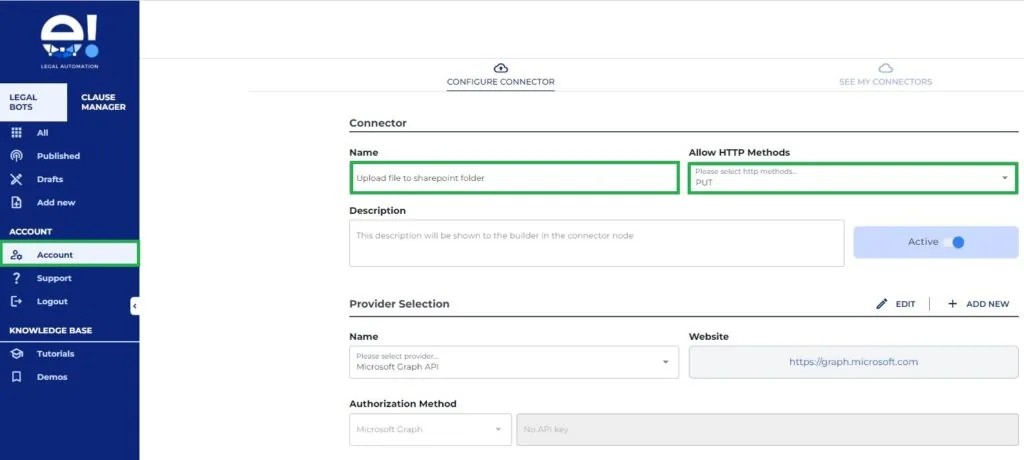
- Zu API Connectors navigieren: Gehen Sie zum Bereich „API Connectors“.
- Neuen Connector hinzufügen: Klicken Sie auf „Connector hinzufügen“ und geben Sie einen Namen für Ihren Connector ein.
- HTTP-Methode auswählen: Wählen Sie PUT als HTTP-Methode, da diese API zum Hochladen von Dateien nach SharePoint dient.
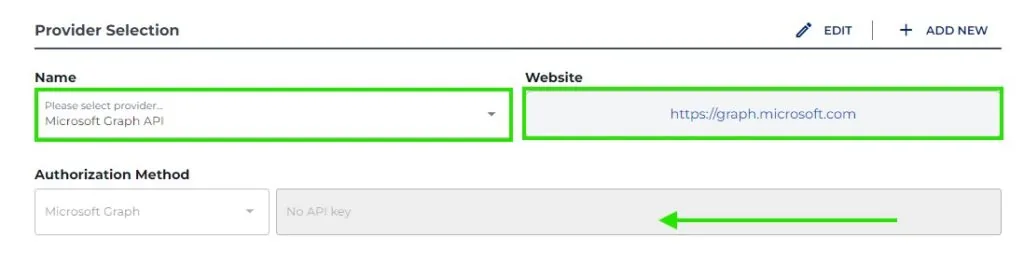
Schritt 2: Anbieterauswahl
- Anbieter-Website eingeben: Geben Sie die URL des Anbieters ein, mit dem Sie sich integrieren möchten.
- Autorisierungsmethode: Lassen Sie dieses Feld vorerst leer.
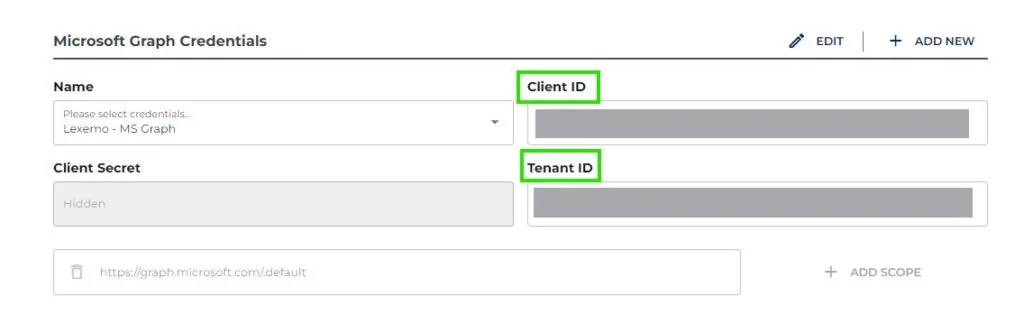
Schritt 3: Anmeldeinformationen eingeben
- Client ID und Tenant ID: Geben Sie Ihre eindeutige Client ID und Tenant ID ein, die mit Ihrem Geschäftskonto verknüpft sind.
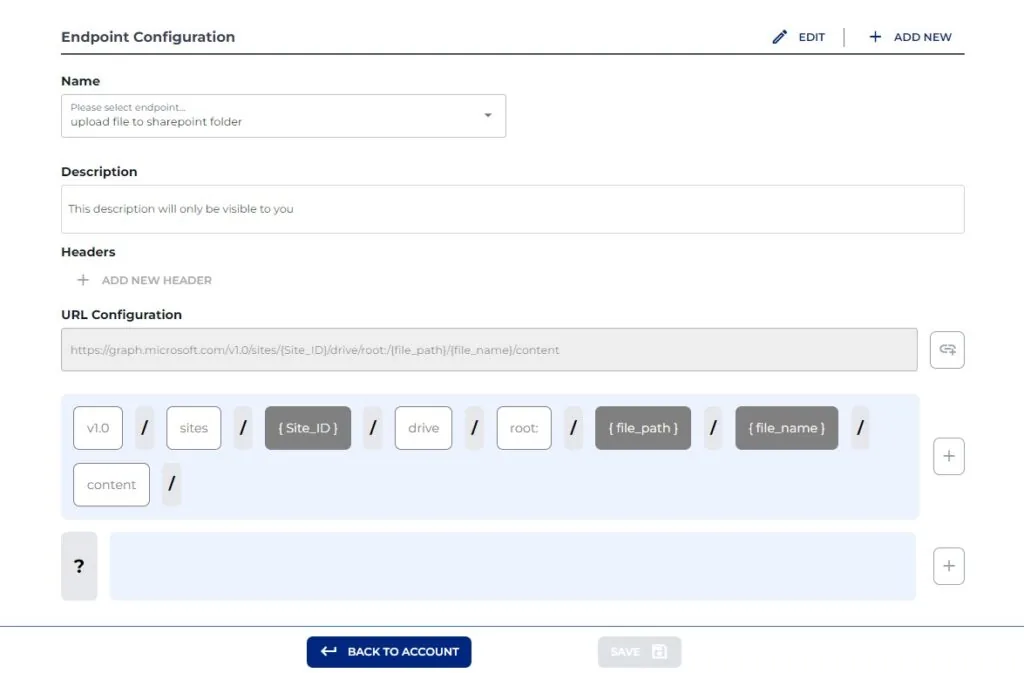
Schritt 4: Endpunkt-Konfiguration
- Benennen Sie Ihren Endpunkt: Geben Sie einen Namen an, zum Beispiel „Datei in SharePoint-Ordner hochladen“.
- URL für Konfiguration einfügen: Stellen Sie sicher, dass die URL ein Semikolon nach dem Dateinamen enthält, um Parameter zu trennen.
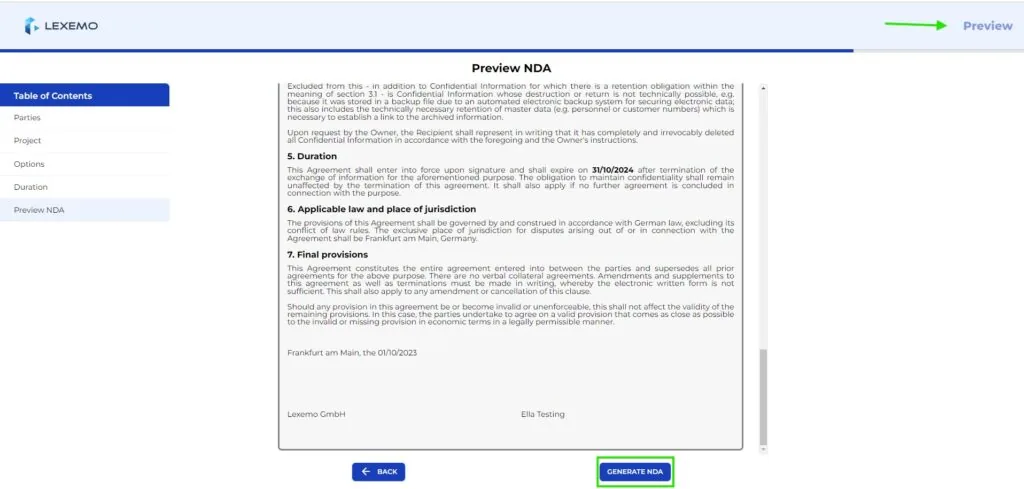
Schritt 5: Bot-Funktionalität in der Vorschau ansehen und generierte Dateien prüfen
- Vorschauseite einrichten: Nutzen Sie die Vorschauseite, um zu visualisieren, wie der Bot die NDA generiert. Sobald dies abgeschlossen ist, kann die NDA in einem bestimmten SharePoint-Ordner gespeichert werden.
- Generierte NDA speichern: Navigieren Sie zum ausgewählten SharePoint-Ordner, um zu bestätigen, dass die generierte NDA sowohl im PDF- als auch im Doc-X-Format gespeichert ist, zusammen mit einer Excel-Datei, die mit Informationen aus den NDAs gefüllt ist.
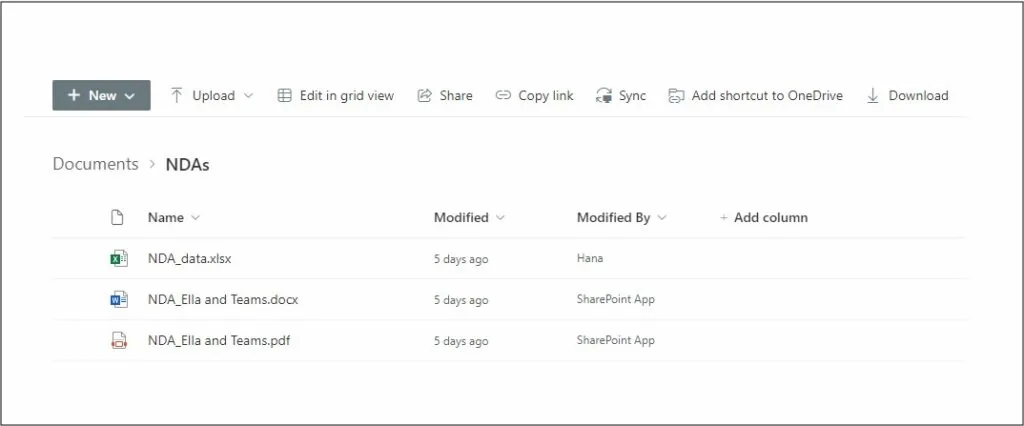
Jetzt öffnen wir die Oberfläche des Builders, um zu sehen, wie die Automatisierung zur Generierung von NDAs strukturiert ist.
Schritt 6: Boilerplate Nodes verwenden, um Namenskonventionen für gespeicherte Dateien zu definieren
Denken Sie daran, dass nach jedem Dateinamen ein Semikolon stehen muss, wenn Sie in SharePoint speichern.
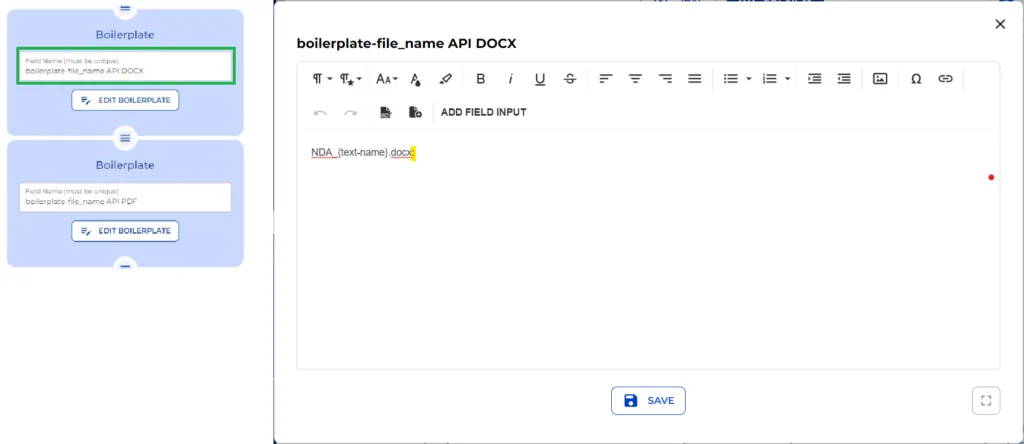
Schritt 7: Die Funktion „NDA generieren“ einrichten und die Dokumentenerstellung automatisieren
- Die Aufgabe der Dateigenerierung wird vom Send & Result Node ausgeführt. Bei Aktivierung löst es gleichzeitig vier weitere Nodes aus.
- Dokumenterstellungs-Nodes hinzufügen und konfigurieren – Create Doc-X Node: Generiert die NDA im Doc-X-Format. – Create PDF Node: Generiert die NDA im PDF-Format.
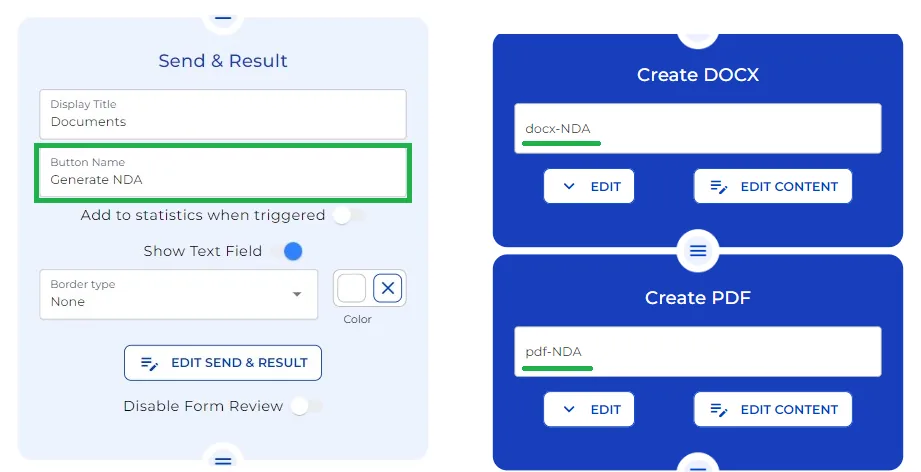
Schritt 8: API Connector Nodes konfigurieren
- Fügen Sie einen API Connector speziell für jeden Dateityp hinzu:
- Für Doc-X: Setzen Sie die Methode auf „Datei nach SharePoint hochladen“ mit PUT.
- Für PDF: Ähnliche Einstellungen gelten; stellen Sie sicher, dass die Dateinamen korrekt zugewiesen sind.
- Konfigurieren Sie die API-Einstellungen durch: – Definieren Sie den Ordnerpfad und den Dateinamen. – Geben Sie Ihre eindeutige Site-ID ein und setzen Sie den Inhaltstyp auf Datei. – Für Uploads wählen Sie „direkter Upload“ mit dem Inhalt „Doc-X NDA“ oder „PDF NDA“.
- Setzen Sie Trigger für beide API Connectors, damit sie gleichzeitig ausgeführt werden, wenn ihre jeweiligen Nodes geladen werden.
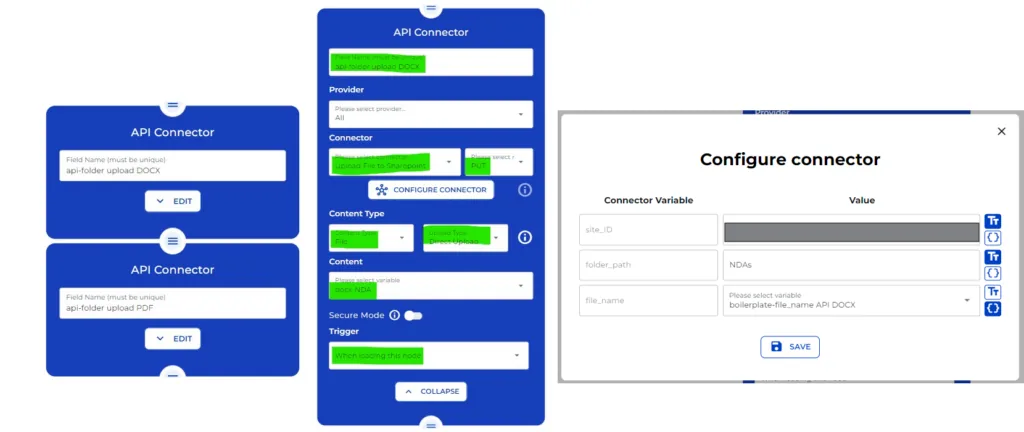
Schritt 9: Excel-Datei füllen
Um die Excel-Datei mit Benutzereingaben aus der NDA zu füllen:
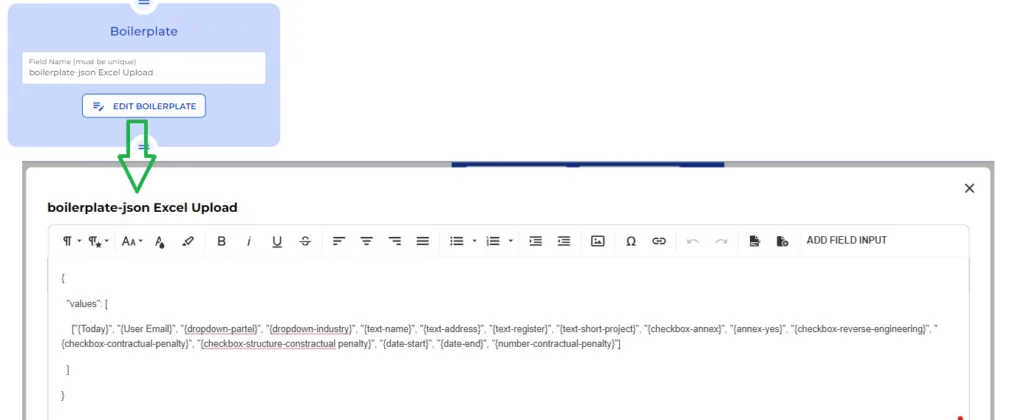
- Verwenden Sie einen Boilerplate Node, um Daten in Excel hochzuladen.
- Stellen Sie sicher, dass die Parameter in „Add Field Input“ exakt mit den Excel-Spalten übereinstimmen, um eine genaue Datenübertragung zu gewährleisten.
Schritt 10: Finale API Connector Konfiguration
Konfigurieren Sie den finalen API Connector:
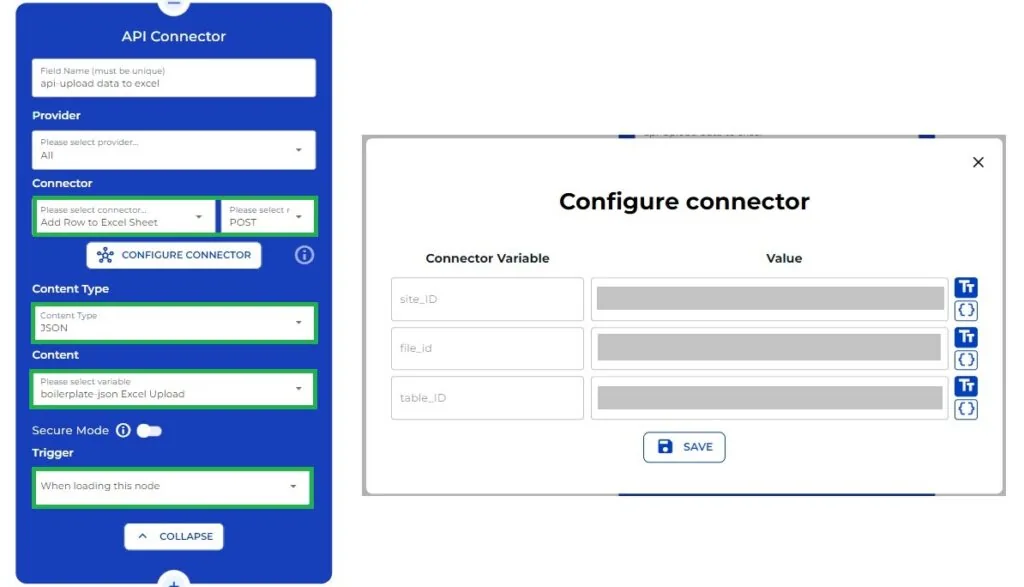
- Benennen Sie ihn „API-Daten nach Excel hochladen“.
- Setzen Sie die Methode auf Post mit dem Inhaltstyp JSON.
- Stellen Sie sicher, dass eindeutige Identifikatoren (Site ID, File ID, Table ID) enthalten sind.
- Schließen Sie die Konfiguration ab, indem Sie Trigger für die automatische Ausführung aller Nodes beim Laden festlegen.
Indem Sie diesen Schritten folgen, können Sie Microsoft Graph API Connectors effektiv in Ihren Automatisierungsprozessen einrichten und nutzen!