Klausel-Manager: Wiederverwendbare Rechtsklauseln verwalten
Lernen Sie, wie Sie mit dem Klausel-Manager in e! eine Klausel-Bibliothek erstellen, taggen, versionieren und veröffentlichen die zentrale Verwaltung Ihrer
(Das Video beginnt mit der Erläuterung der gängigen Anwendungsfälle der Clause Manager-Funktion in verschiedenen Geschäftsbereichen, und das Tutorial startet bei 01:04)
Willkommen zurück zu einem weiteren Tutorial!
In diesem Tutorial schauen wir uns die Funktion des Clause Managers an, ein vielseitiges Tool, das Effizienz, Compliance und Dokumentenmanagement in verschiedenen Branchen verbessert. Der Clause Manager ist besonders vorteilhaft für Anwaltskanzleien und Rechtsabteilungen, da er die Erstellung und Standardisierung von Vertragsklauseln optimiert und so Konsistenz und rechtliche Compliance gewährleistet.
Personalabteilungen können den Clause Manager nutzen, um Richtlinien und Arbeitsverträge effektiv zu verwalten und eine genaue Dokumentation zu führen, die für die Mitarbeiterbeziehungen unerlässlich ist. Darüber hinaus profitieren Vertriebsteams, indem sie Klauseln in Verkaufsvereinbarungen für verschiedene Kunden oder Regionen anpassen, was die Kundenzufriedenheit und die Anpassungsfähigkeit des Unternehmens verbessert.
Lassen Sie uns jetzt direkt einsteigen und eine Klausel erstellen.
Schritt 1: Eine neue Klausel erstellen
Wie immer beginnen wir damit, eine neue Klausel zu erstellen, die als Grundlage für unser Dokumentenmanagement dienen wird.
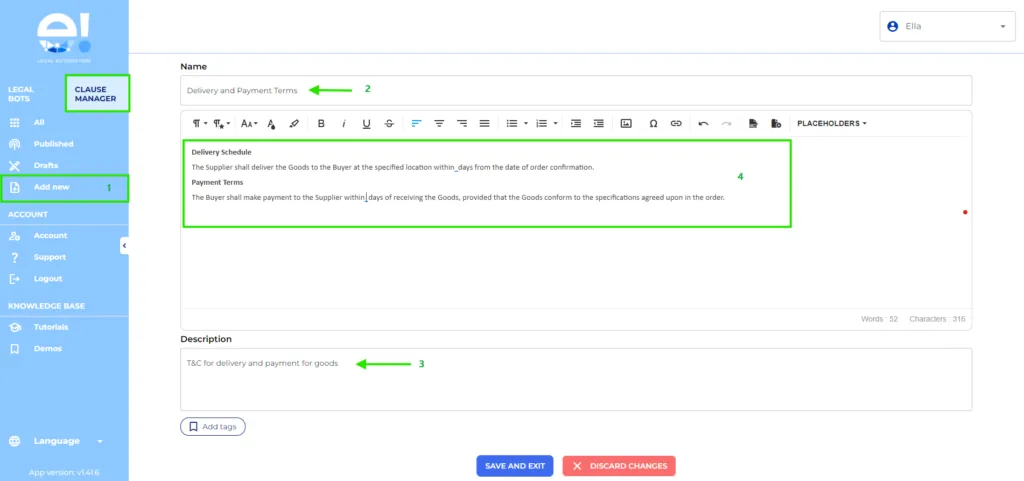
- Klicken Sie auf „Neu hinzufügen“: Beginnen Sie, indem Sie auf den Button „Neu hinzufügen“ klicken, um die Erstellung Ihrer Klausel zu starten.
- Benennen Sie Ihre Klausel: Geben Sie einen aussagekräftigen Namen für Ihre Klausel ein. Zum Beispiel haben wir sie für unser Beispiel „Liefer- und Zahlungsbedingungen“ genannt. Dieser Name hilft Ihnen, die Klausel später leicht zu identifizieren.
- Fügen Sie eine Beschreibung hinzu: Im Beschreibungsfeld geben Sie eine kurze Erklärung, wofür die Klausel verwendet wird. Dies dient als hilfreiche Referenz für jeden, der die Klausel in Zukunft überprüft.
- Schreiben Sie Ihre Klausel: Beginnen Sie, Ihre Klausel im Textbereich zu entwerfen. Stellen Sie sicher, dass sie klar und umfassend ist und alle notwendigen Details abdeckt.
Schritt 2: Dynamische Platzhalter hinzufügen
Um die Funktionalität Ihrer Klausel zu verbessern, müssen wir dynamische Elemente einbauen.
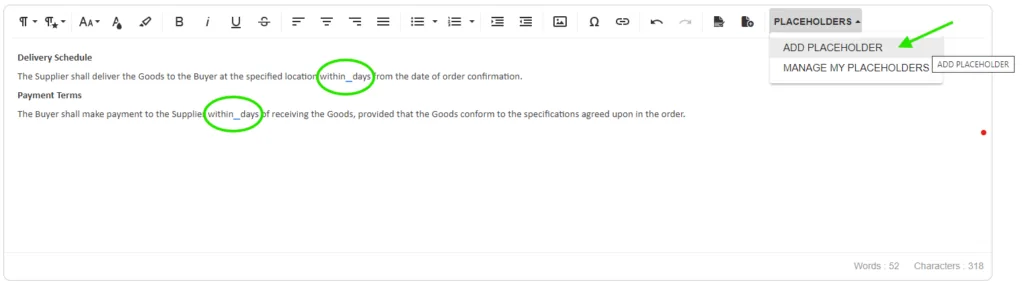
- Variablen identifizieren: Erkennen Sie, dass bestimmte Elemente innerhalb Ihrer Klausel, wie z.B. Lieferplan und Zahlungsbedingungen, dynamisch sein sollten, um Flexibilität zu ermöglichen.
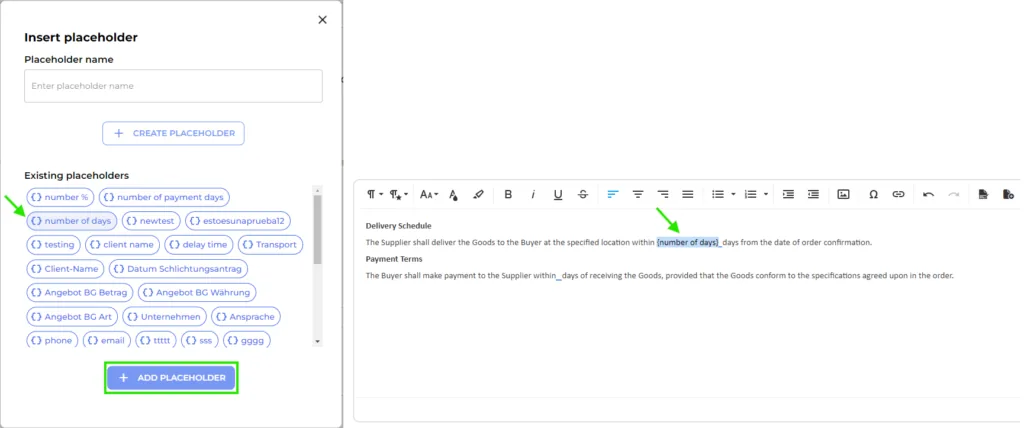
Platzhalter hinzufügen
- Wenn der Platzhalter, den Sie benötigen, bereits in der Liste existiert, wählen Sie ihn einfach aus und klicken Sie auf „Platzhalter hinzufügen“.
- Wenn er nicht existiert, können Sie ihn erstellen, indem Sie den Namen des Platzhalters eingeben und auf den Button „Platzhalter erstellen“ klicken. Der neue Platzhalter erscheint dann in der Liste unten, damit Sie ihn auswählen und zu Ihrer Klausel hinzufügen können.
Schritt 3: Ihre Klausel taggen
Das Organisieren Ihrer Klauseln mit Tags macht es einfacher, sie später zu finden.
- Relevante Tags hinzufügen: Sobald Sie mit der Bearbeitung Ihrer Klausel fertig sind, fügen Sie relevante Tags hinzu, die Ihnen helfen, Ihre gespeicherten Klauseln effizient zu filtern und zu navigieren.
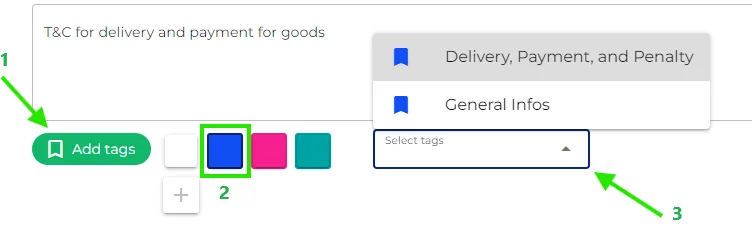
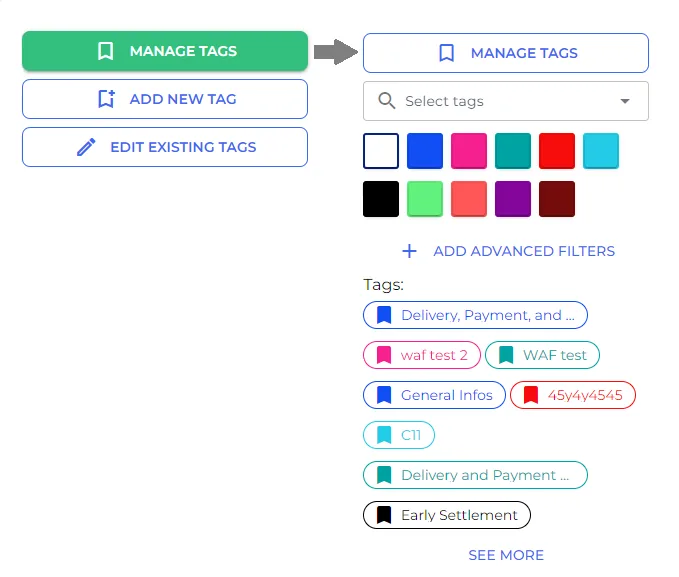
Erkunden Sie den Bereich „Tags“ und nehmen Sie sich einen Moment Zeit, um die Vielfalt der verfügbaren Tags und Farben zu betrachten. Diese Tags dienen als hervorragende Referenzmethode, um Ihre Klauseln mühelos zu durchsuchen.
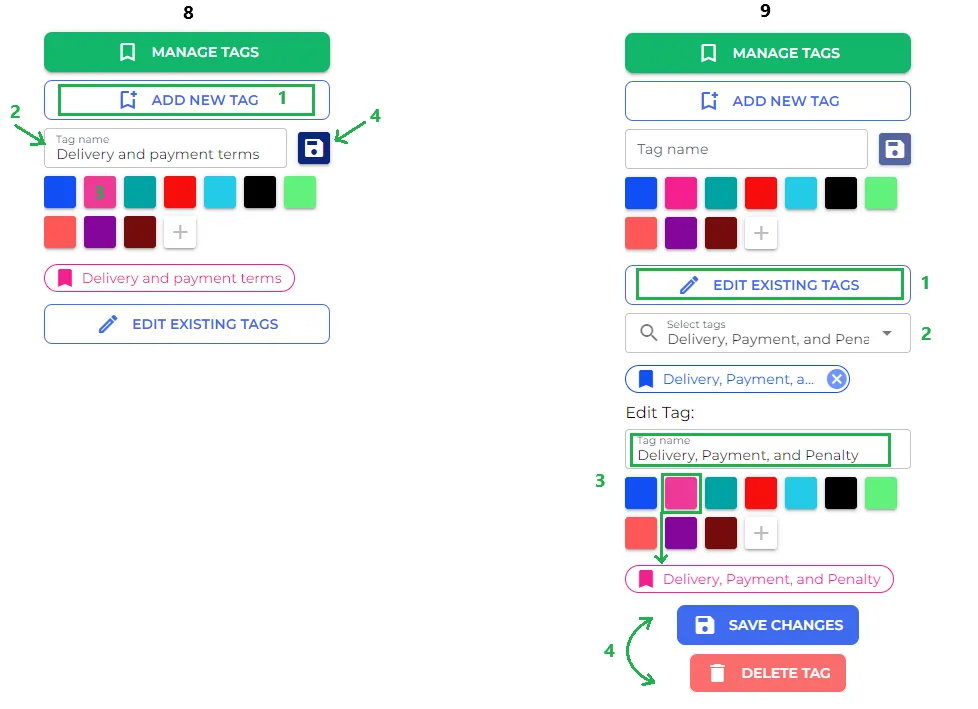
Neue Tags erstellen
- Wenn Sie zum ersten Mal Tags erstellen, klicken Sie auf „Neue Tags hinzufügen“.
- Geben Sie Ihrem Tag einen aussagekräftigen Namen und wählen Sie eine Farbe, die ihn leicht identifizierbar macht.
- Nachdem Sie mit Ihrem Tag zufrieden sind, klicken Sie auf „Speichern“.
Bestehende Tags bearbeiten
- Wenn Sie Änderungen an bestehenden Tags vornehmen müssen, wählen Sie einfach den Tag aus, den Sie ändern möchten, klicken Sie auf das Bleistiftsymbol und aktualisieren Sie sowohl den Namen als auch die Farbe nach Bedarf.
Schritt 4: Tags suchen und verwalten
Die effiziente Verwaltung Ihrer Tags wird Ihren Workflow optimieren.
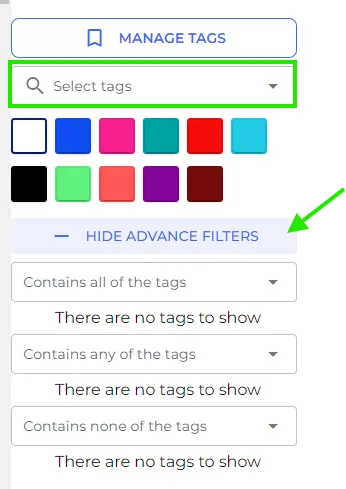
- Tags suchen: Nutzen Sie die Suchfunktion, um Tags nach Namen oder Farbe zu finden. Sie können auch erweiterte Filter für präzisere Suchen verwenden.
- Tags verwalten: Greifen Sie auf die Option „Tags verwalten“ zu, um Ihr Tagging-System weiter anzupassen.
Schritt 5: Ihre Klausel speichern
Jetzt, da alles eingerichtet ist, ist es Zeit, Ihre Arbeit zu speichern.
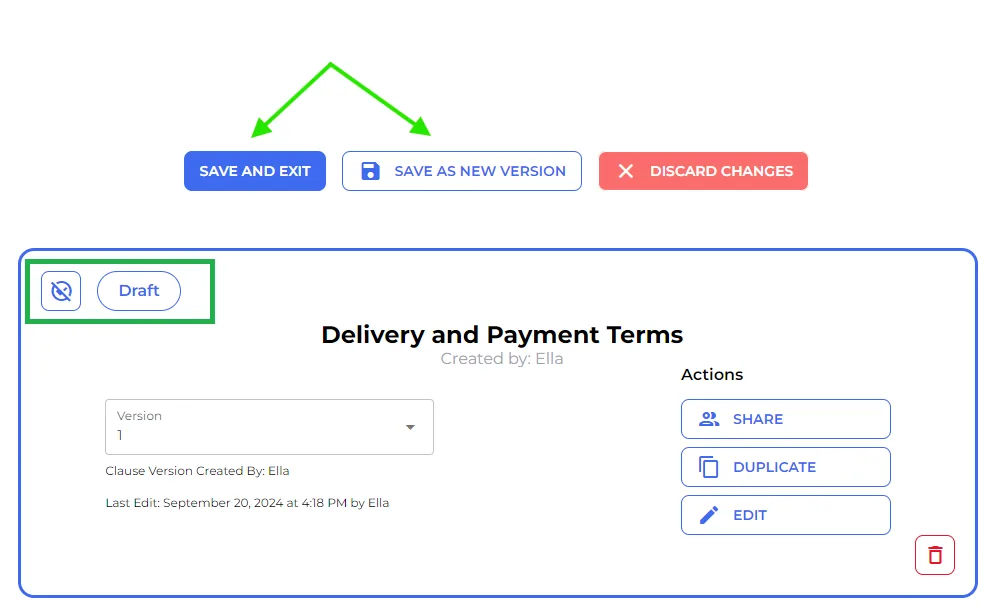
- Speichern und Beenden: Nachdem Sie alle notwendigen Informationen eingegeben und Ihre Tags ausgewählt haben, klicken Sie auf „Speichern“, um Ihre Klausel zu sichern.
- Benachrichtigung im Entwurfsmodus: Ihre neu erstellte Klausel befindet sich im Entwurfsmodus, erkennbar an einem blauen Button, der signalisiert, dass sie noch nicht veröffentlicht ist.
Schritt 6: Ihre Klausel teilen oder bearbeiten
Wenn Zusammenarbeit erforderlich ist, können Sie in diesem Schritt Ihre Arbeit teilen oder weiter verfeinern.
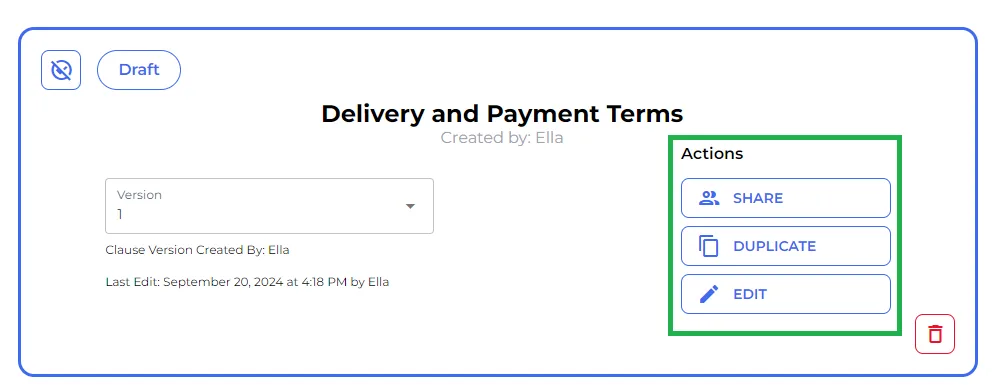
- Klausel teilen: Wenn Sie möchten, dass jemand anderes zu dieser Klausel beiträgt, können Sie sie in diesem Stadium mit ihm teilen.
- Duplizieren oder weiter bearbeiten: Sollten Sie zusätzliche Änderungen vornehmen oder eine Kopie dieser Klausel für einen anderen Zweck erstellen müssen, stehen Ihnen diese Optionen zur Verfügung.
Schritt 7: Ihre Klausel veröffentlichen
Sobald Sie mit Ihrer Klausel zufrieden sind, ist es Zeit, sie unternehmensweit zugänglich zu machen.
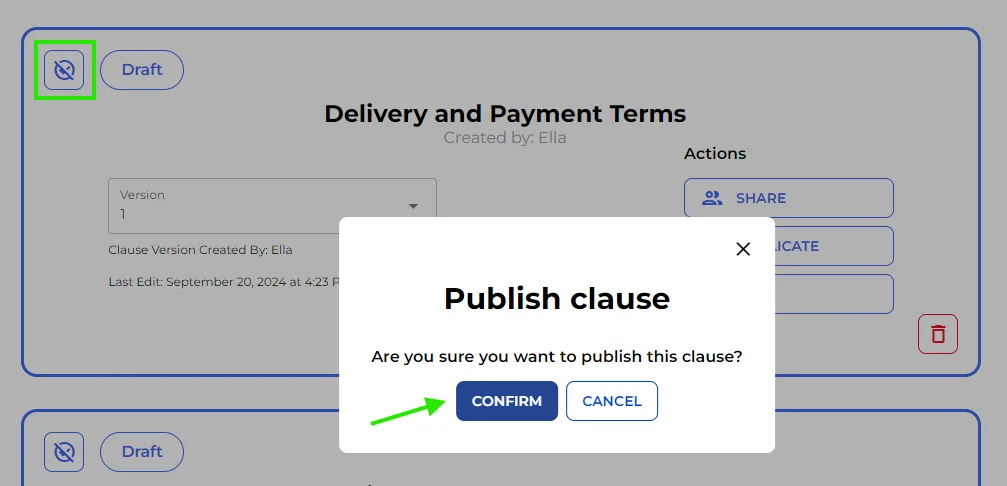
- Klausel veröffentlichen: Klicken Sie auf den Button „Veröffentlichen“, wenn Sie bereit sind, und wählen Sie „Bestätigen“. Diese Aktion macht Ihre Klausel im gesamten Unternehmenskonto für andere zugänglich.
Schritt 8: Bestehende Klauseln bearbeiten
Wenn nach der Veröffentlichung Aktualisierungen erforderlich sind, befolgen Sie diese Schritte:
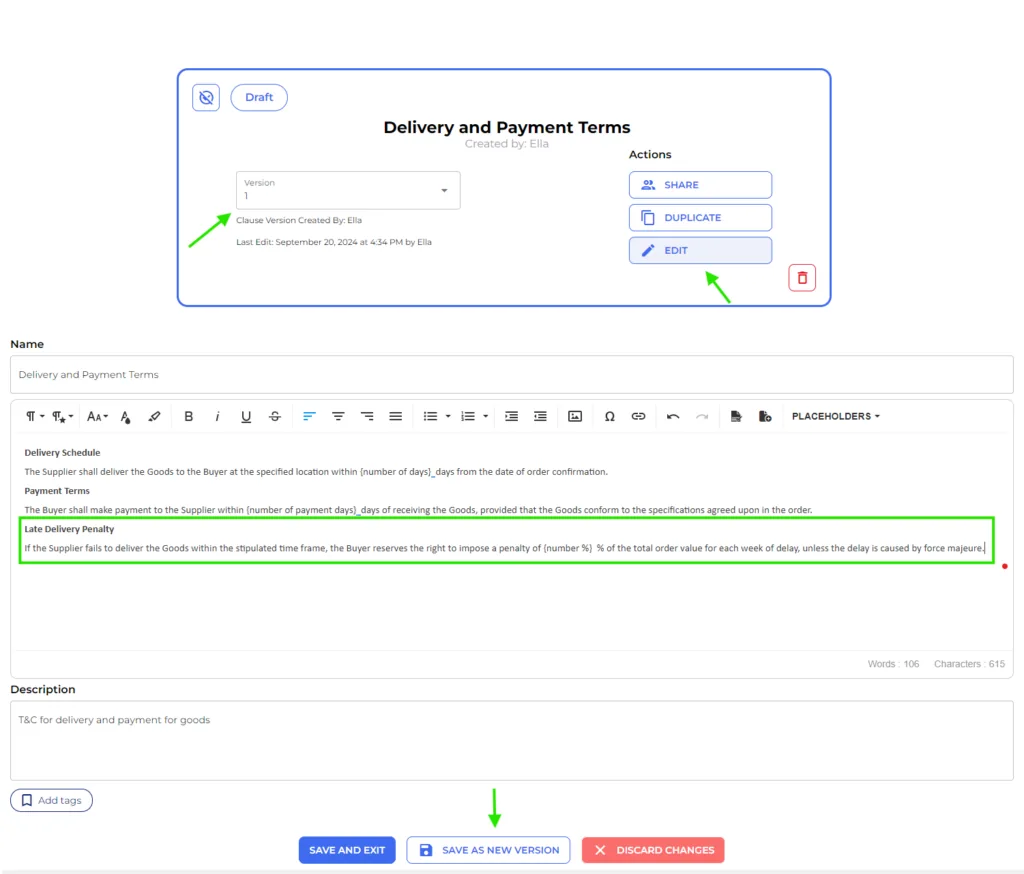
- Klausel bearbeiten: Um weitere Informationen hinzuzufügen oder Änderungen vorzunehmen, klicken Sie auf „Bearbeiten“ und folgen Sie ähnlichen Schritten wie zuvor.
- Als neue Version speichern: Sobald Sie mit den vorgenommenen Änderungen zufrieden sind, wählen Sie „Als neue Version speichern“. Sie werden sehen, dass Version 2 nun im Versions-Dropdown-Menü erschienen ist.
Schritt 9: Versionen verwalten
Behalten Sie verschiedene Iterationen Ihrer Klauseln ganz einfach im Blick.
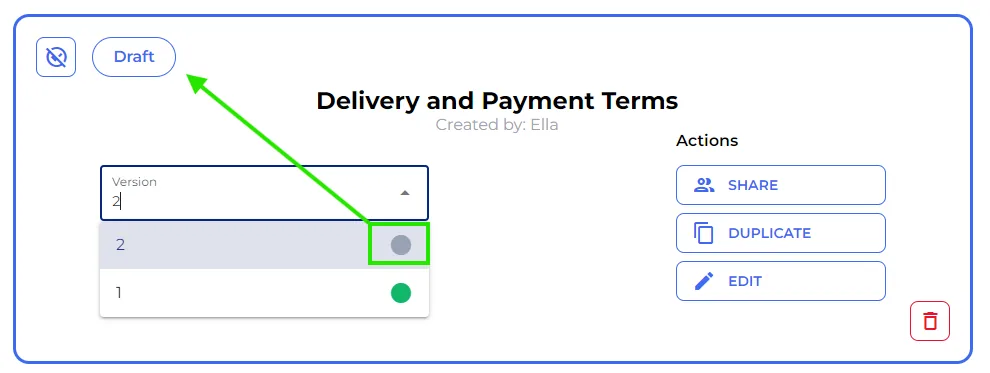
- Version auswählen: Sie können jederzeit über das Dropdown-Menü frühere Versionen auswählen, falls Sie zu einer früheren Iteration zurückkehren müssen.
- Anzeige des Entwurfsmodus: Denken Sie daran, dass jede Version, die sich noch im Entwurfsmodus befindet, durch einen grauen Button gekennzeichnet ist.
Schritt 10: Klauseln löschen
Wenn Sie entscheiden, dass eine Klausel nicht mehr benötigt wird, können Sie sie so entfernen:
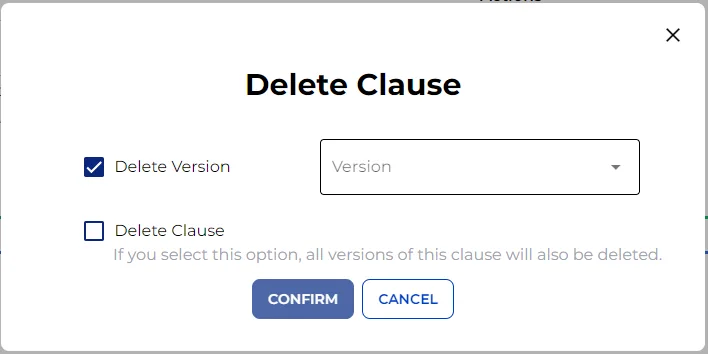
- Löschoptionen: Beim Löschen einer Klausel haben Sie zwei Möglichkeiten: eine bestimmte Version löschen oder die gesamte Klausel komplett entfernen.
Und das war’s! Eine detaillierte Anleitung zur effektiven Nutzung des Clause Managers!