NDA Generator: NDA-Erstellung automatisieren mit e!
Lernen Sie, wie Sie einen NDA-Generator in e! erstellen: Unternehmensauswahl, optionale Klauseln, DOCX- & PDF-Ausgabe und E-Mail-Versand automatisieren. Ohne Code.
In diesem Video führen wir Sie durch den Prozess zur Erstellung eines NDA (Non-Disclosure Agreement) Generators. Hinweis: Der gezeigte Inhalt dient nur zu Demonstrationszwecken.
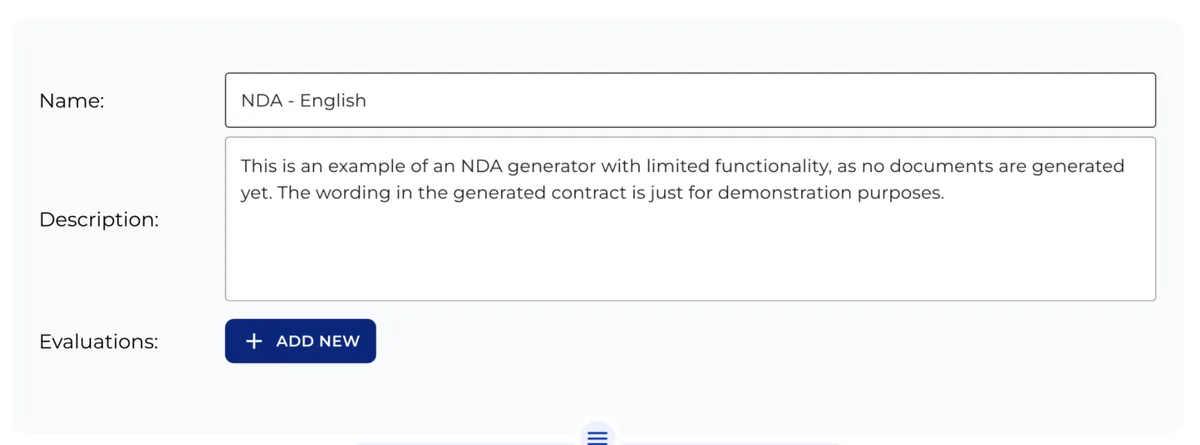
Schritt 1: Die Grundlagen festlegen
Beginnen Sie mit den wesentlichen Dingen: Name Ihres Bots und Beschreibung. Beachten Sie, dass die Beschreibung nur im Backend sichtbar ist und den Nutzern nicht angezeigt wird.
Schritt 2: Firmenauswahl
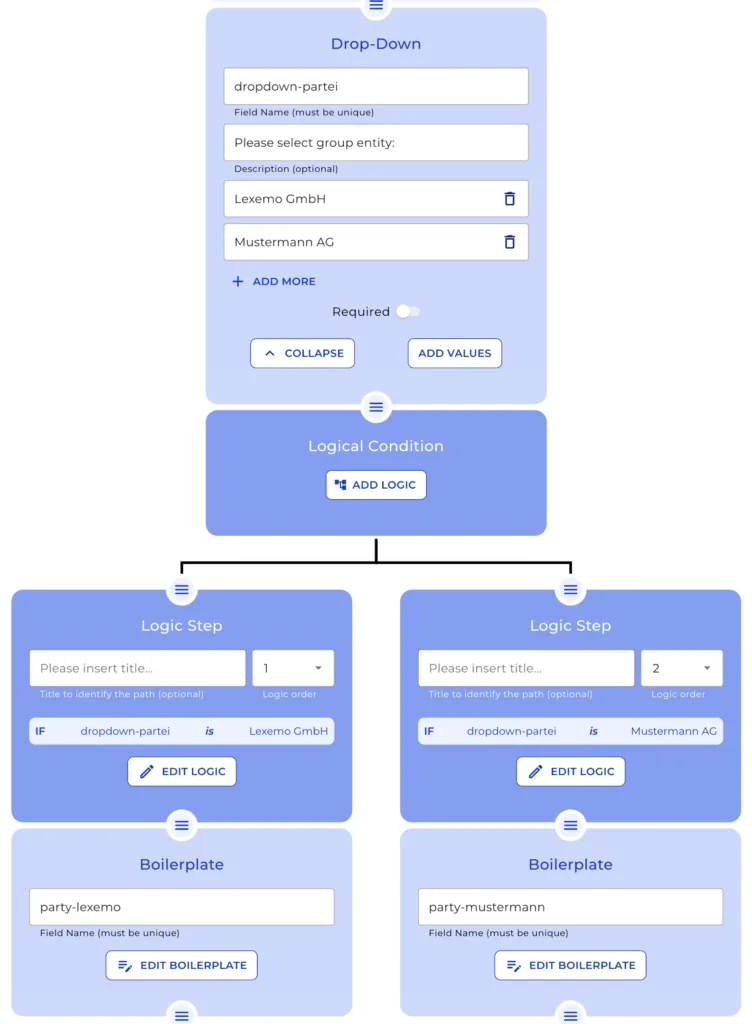
Wählen Sie aus dem Dropdown-Menü entweder „Lexemo GmbH“ oder „Mustermann AG“ aus. Ihre Logik zeigt dann den entsprechenden Firmen-Boilerplate an.
Schritt 3: Projektdetails
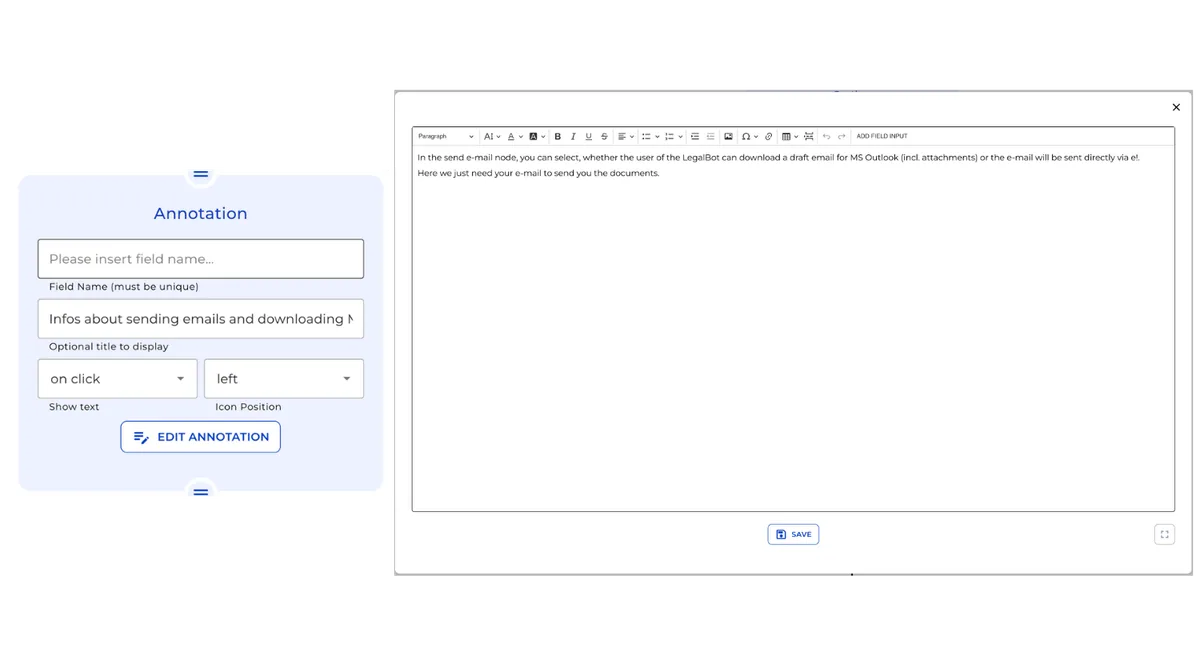
Tauchen Sie ein in den Annotation Node, der entwickelt wurde, um Kunden zusätzlichen Kontext zu bestimmten Themen zu bieten. Richten Sie ihn ein, indem Sie die Annotation benennen, ihre Anzeigemethode wählen und ihre Position festlegen. Sobald konfiguriert, geben Sie den erklärenden Text ein.
Schritt 4: Anpassbare Klauseln
Überprüfen Sie die verschiedenen Checkbox Nodes. Entscheiden Sie, ob bestimmte Klauseln, wie ein Anhang, „Reverse Engineering“ oder eine „Vertragsstrafe“, für den Kunden enthalten sein müssen. Je nach Auswahl aktualisiert sich die Vertragsansicht dynamisch.
Schritt 5: Logik der Vertragsstrafe
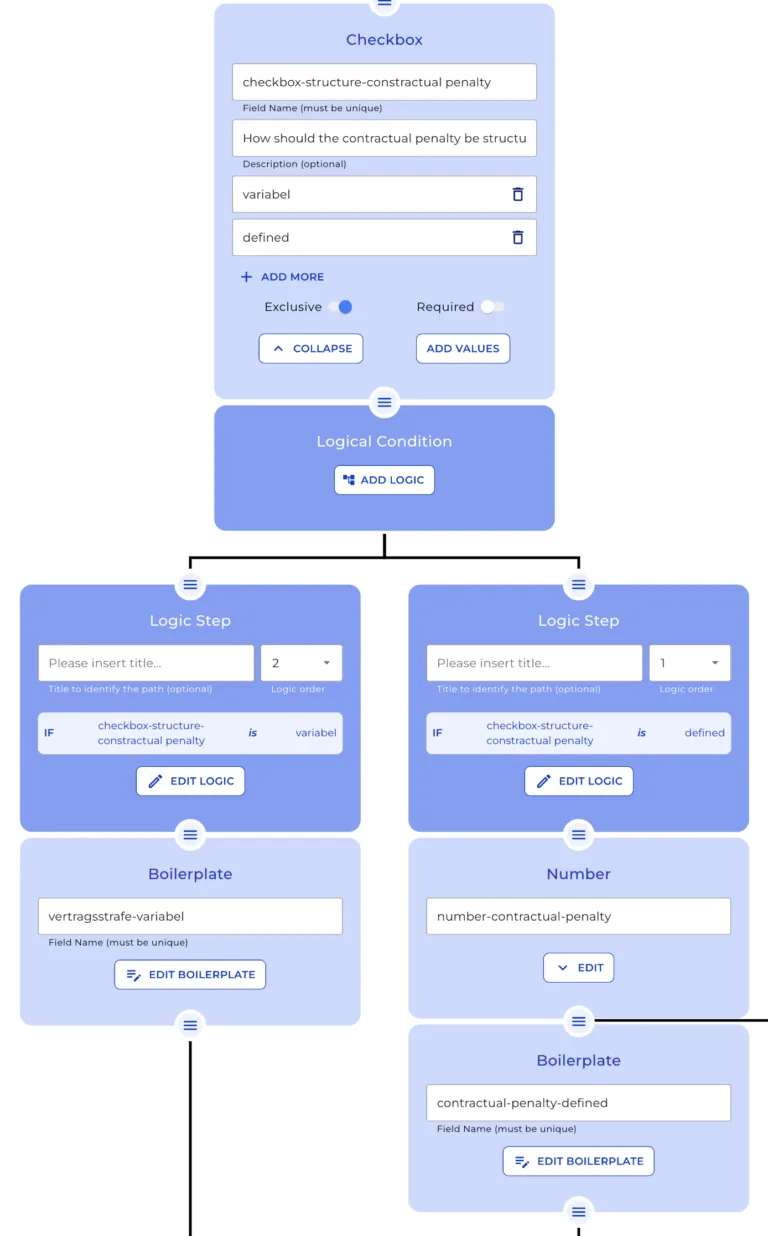
Wenn „Vertragsstrafe“ ausgewählt ist, führen Sie die Kunden durch einen Logikpfad. Sie können eine „variable“ oder „definierte“ Strafe wählen. Der „definierte“ Pfad ermöglicht es Kunden, den Strafbetrag festzulegen, der sich dann im Boilerplate-Text widerspiegelt.
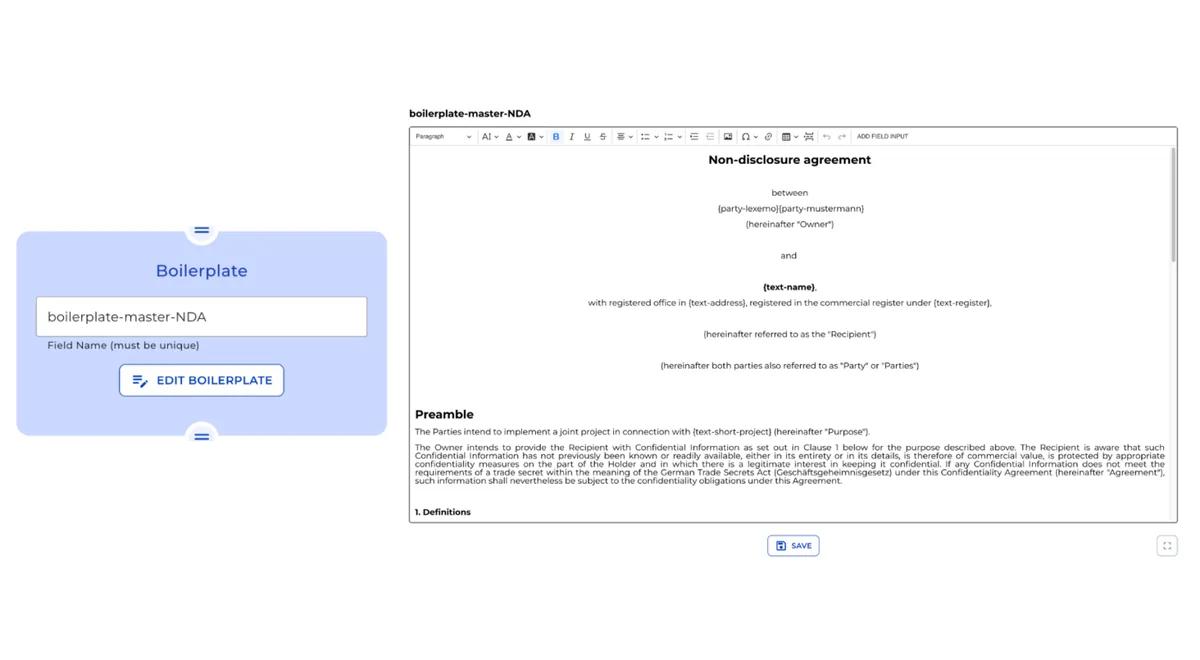
Schritt 6: Master NDA Boilerplate
Zeigen Sie den „Master NDA“ Boilerplate Node, der dem Kunden ein personalisiertes NDA basierend auf seinen Eingaben präsentiert.
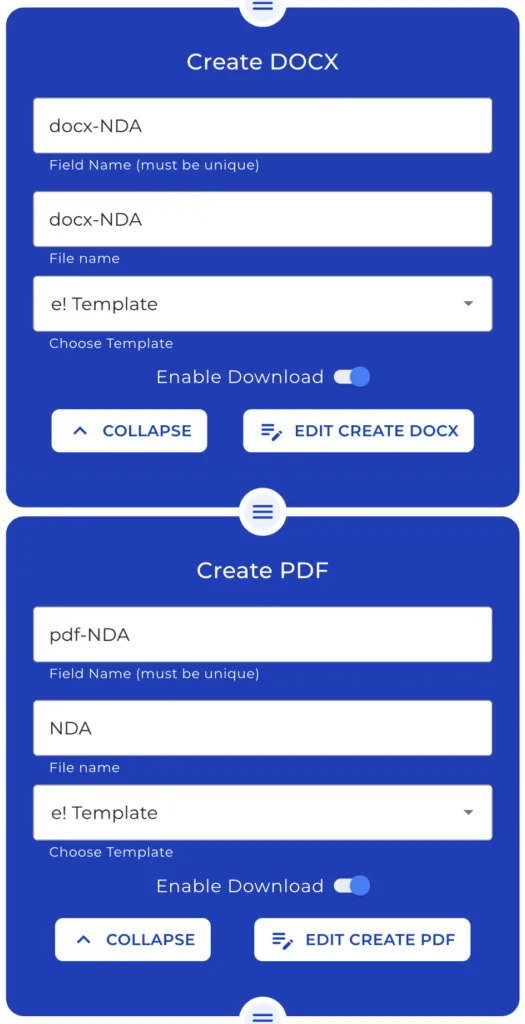
Schritt 7: Dokumentengenerierung
Bieten Sie Nodes zum Erstellen von Docx- oder PDF-Dateien an. Definieren Sie den Dateinamen, wählen Sie eine Vorlage aus und entscheiden Sie, ob Kunden die generierten Dateien herunterladen können. Integrieren Sie das „Master NDA“ in diese Nodes für ein nahtloses Erlebnis.
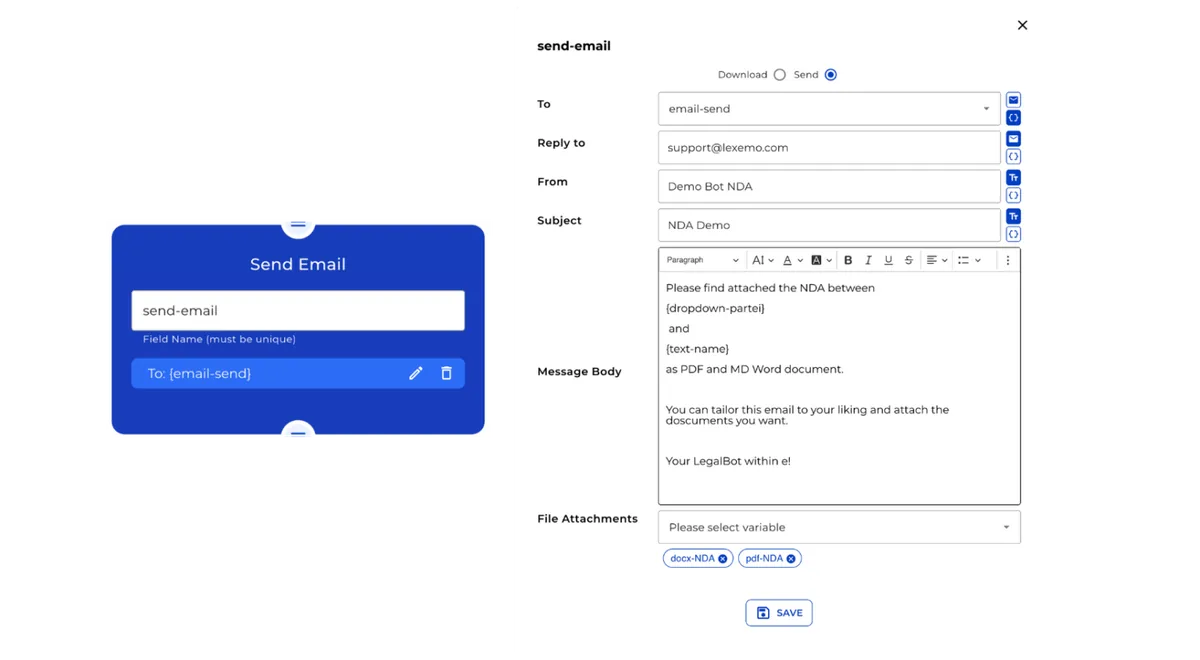
Schritt 8: Vertrag per E-Mail versenden
Führen Sie den E-Mail Node zum Teilen des Vertrags ein. Benutzer können eine Nachricht eingeben, eine E-Mail-Adresse eingeben und zwischen „Senden“ oder „Herunterladen“ wählen. Letzteres bietet einen E-Mail-Entwurf, der mit Microsoft Outlook kompatibel ist, inklusive der Docx- und PDF-Dateien.
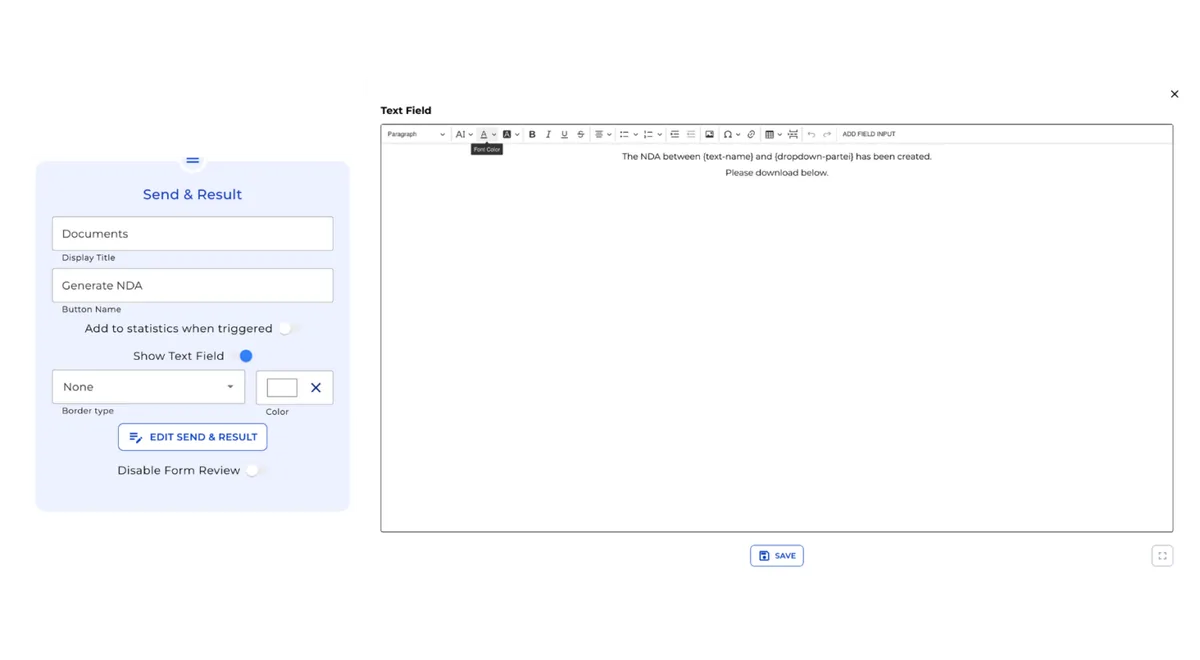
Schritt 9: Fazit
Schließen Sie mit dem „Senden & Ergebnis“ Node ab. Sobald Kunden das Formular ausgefüllt und den finalen Button geklickt haben, sehen sie Ihre vordefinierte Nachricht und haben Zugriff auf den Download der Dokumente.
Und das war’s! Eine optimierte Anleitung zum Erstellen eines intuitiven NDA-Generators.