Node Connector: Logikpfade im Legal Bot zusammenführen in e!
Lernen Sie, wie Sie den Node Connector in e! nutzen, um nach einer Ja/Nein-Verzweigung Logikpfade zusammenzuführen und Nodes auf der Oberfläche neu zu positionieren.
In diesem Video zeigen wir Ihnen, wie Sie den „Node Connector“ verwenden. Wir werden sehen, wie Sie diesen Node in die Legal Bots einfügen, um verschiedene Entscheidungspfade zu erstellen. Lassen Sie uns jetzt anfangen.
Damit der Node Connector funktioniert, benötigen wir zuerst einen Logikpfad.
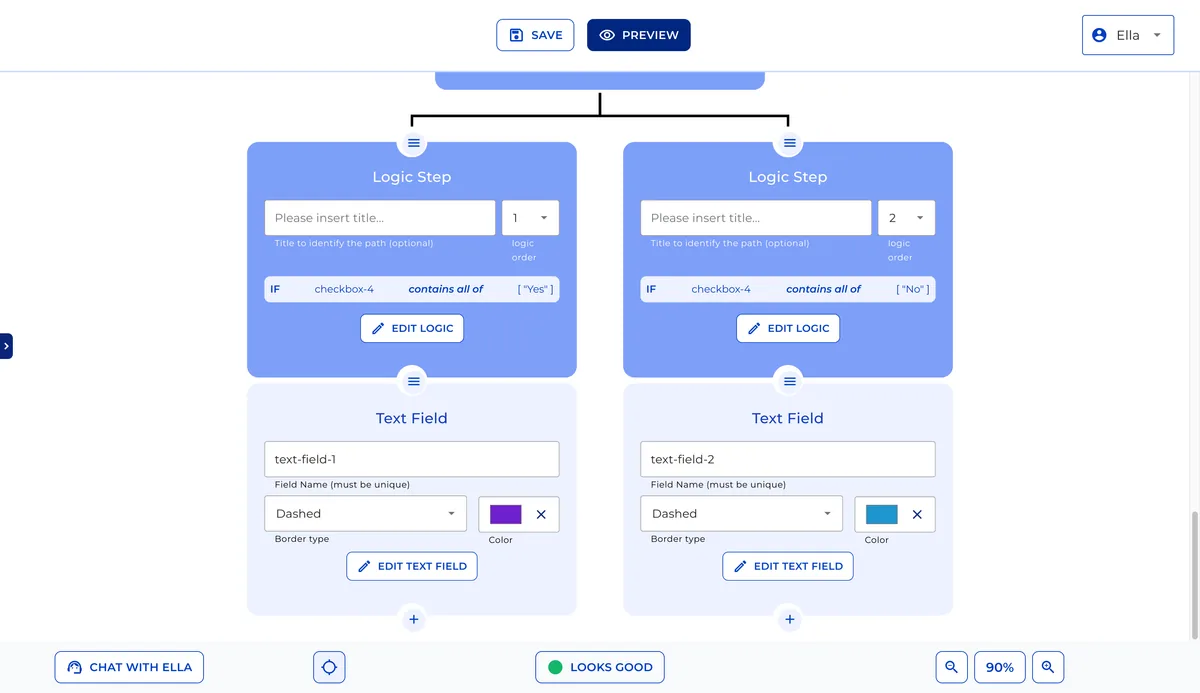
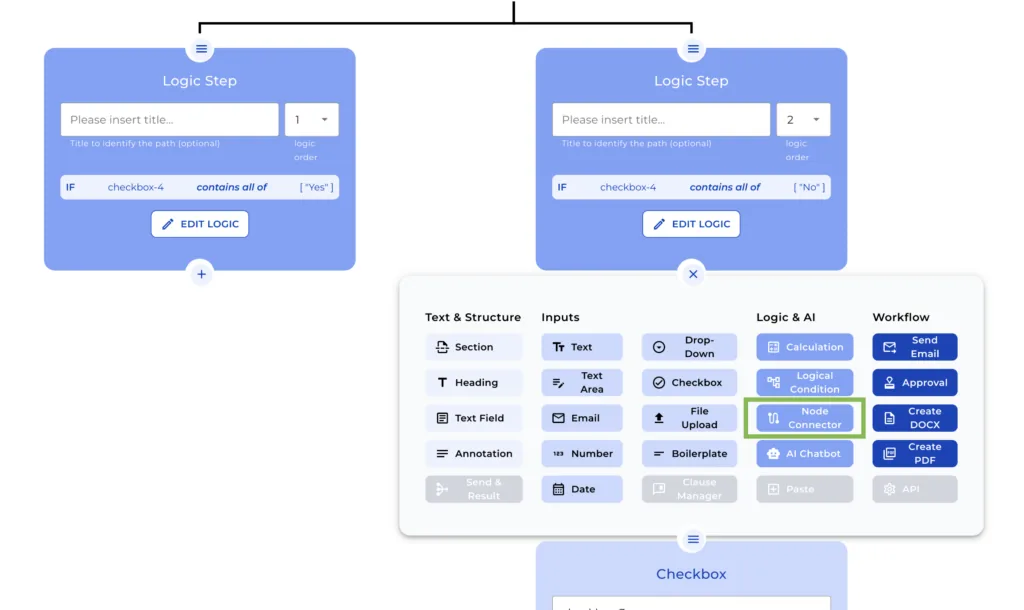
Zum besseren Verständnis haben wir eine kurze Logik mit den möglichen Antworten „Ja“ und „Nein“ erstellt. Danach haben wir für jeden Pfad ein Textfeld hinzugefügt, um dem Benutzer die Nachricht im Frontend anzuzeigen. Sobald dies erledigt ist, möchten wir mit dem Bot fortfahren, und dazu müssen wir die vorherigen Nodes verbinden. Hier fügen wir den Connector Node hinzu.
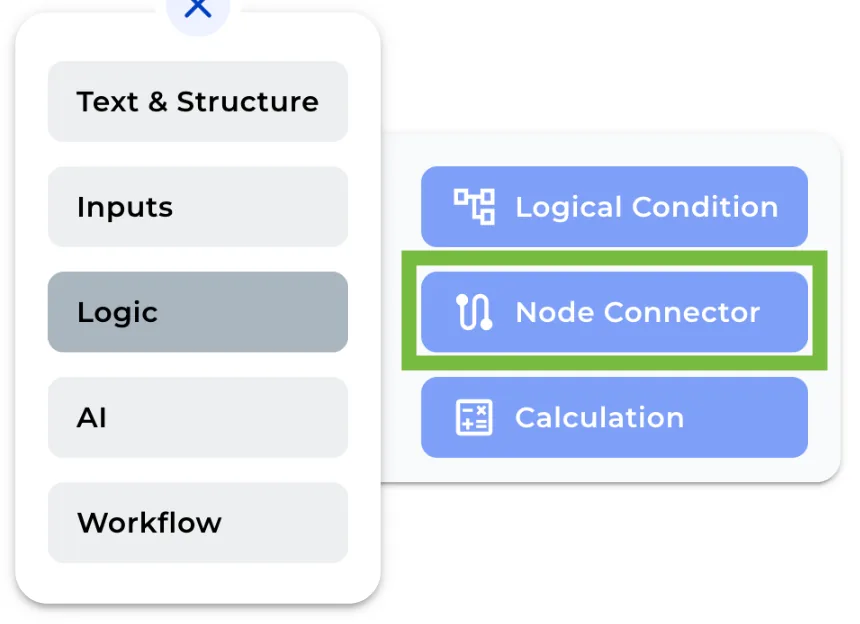
Schritt 1: Fügen Sie den Connector Node hinzu
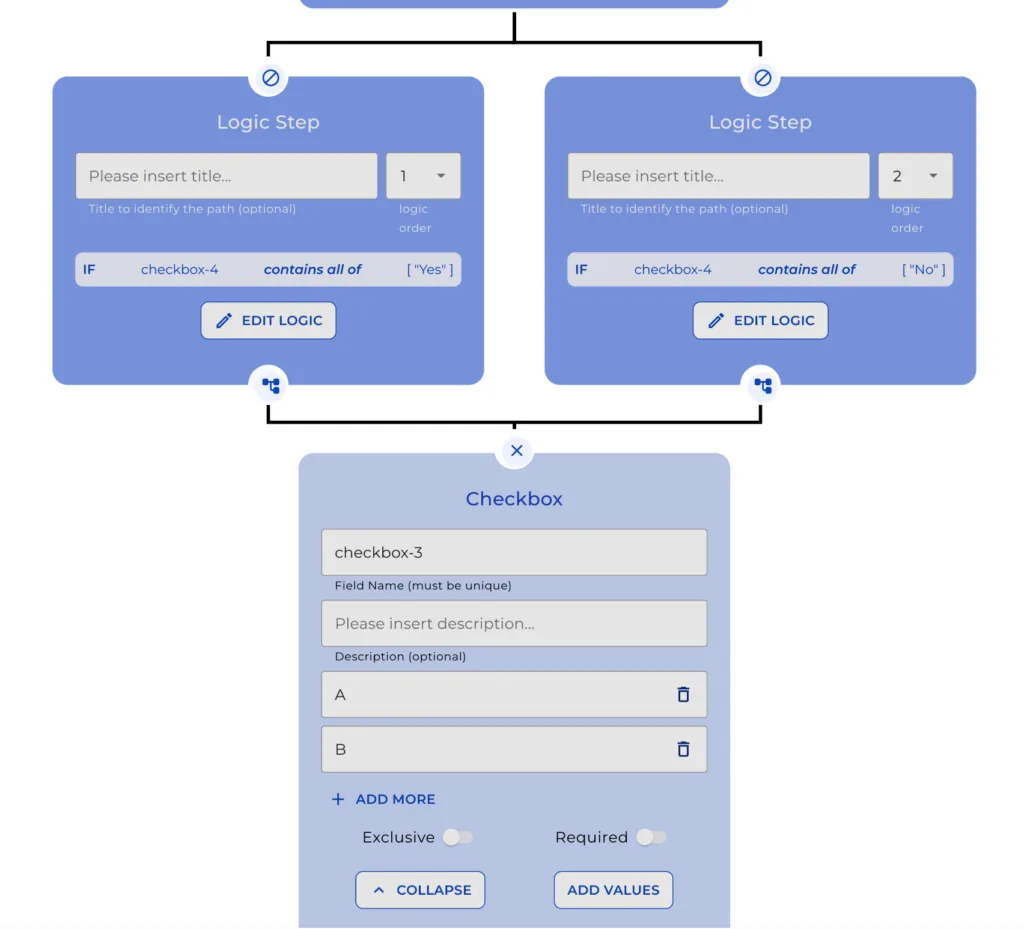
Klicken Sie im „X“-Menü auf „Node Connector“ und Sie sehen sofort die Nodes, die Sie verbinden können. Klicken Sie einfach auf die gewünschten Nodes!
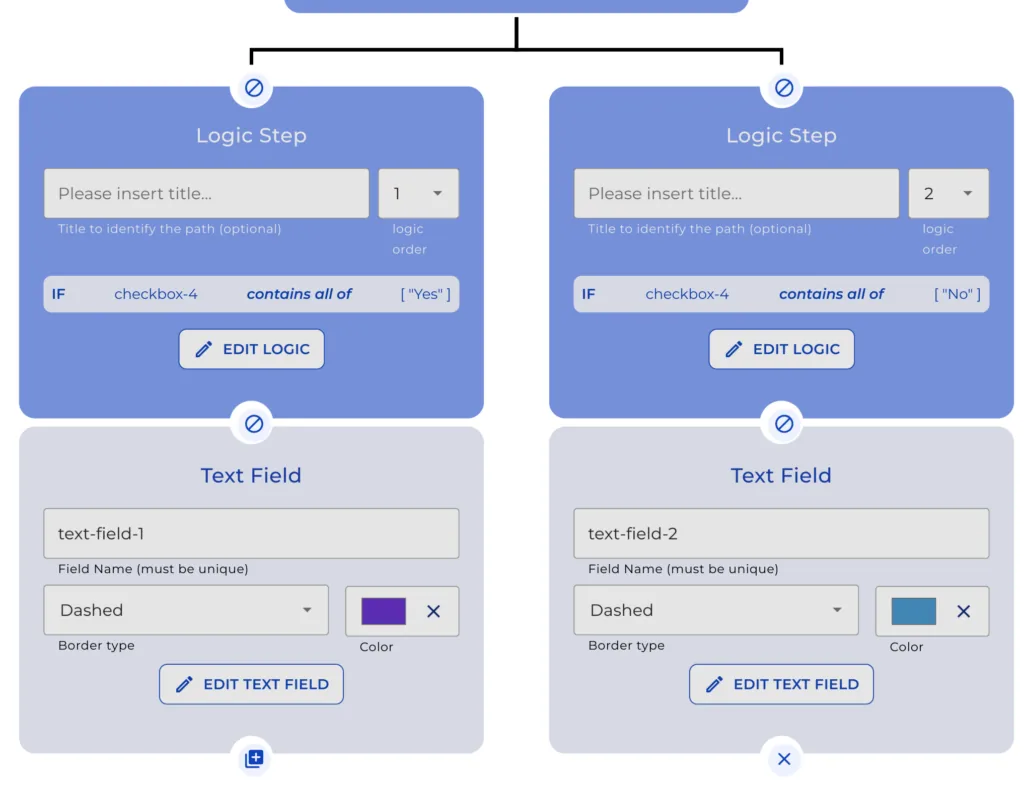
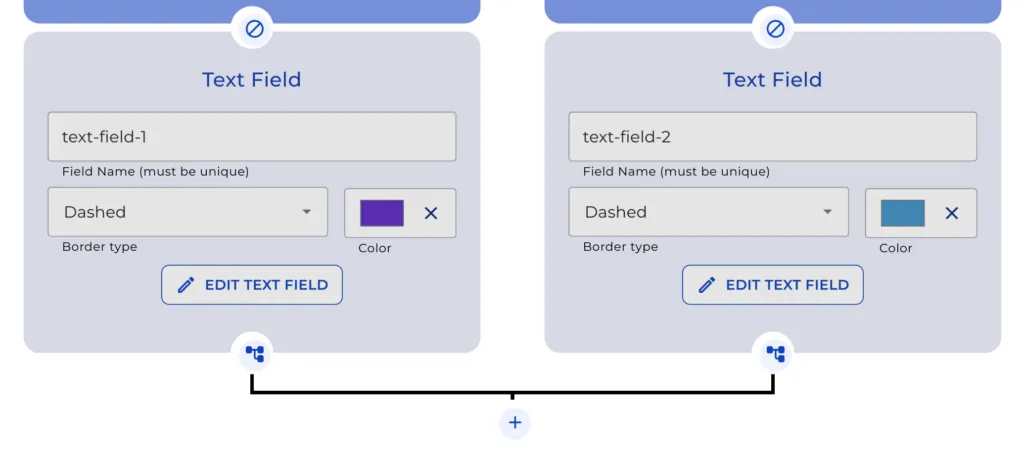
Schritt 2: Verschieben Sie Ihre Nodes auf dem Canvas
Es gibt eine coole Sache, die Sie mit dem Node Connector machen können: Sie können die Position von Nodes auf dem Canvas ändern, indem Sie Nodes verbinden und trennen.
Schauen wir uns das an einem Beispiel an:
Wir haben 2 Logikschritte. Im zweiten haben wir ein Kontrollkästchen hinzugefügt, möchten es aber in den ersten Pfad verschieben. Um seine Position zu ändern, müssen wir einen Node Connector zwischen Logikschritt 2 und dem Kontrollkästchen hinzufügen und ihn mit dem Logikschritt verbinden. Nachdem dieser Pfad verbunden ist, müssen wir auf das „Pfade“-Symbol des zweiten Logikschritts klicken. Und fertig! Ihr Kontrollkästchen wurde von Logikschritt 1 zu Logikschritt 2 verschoben!
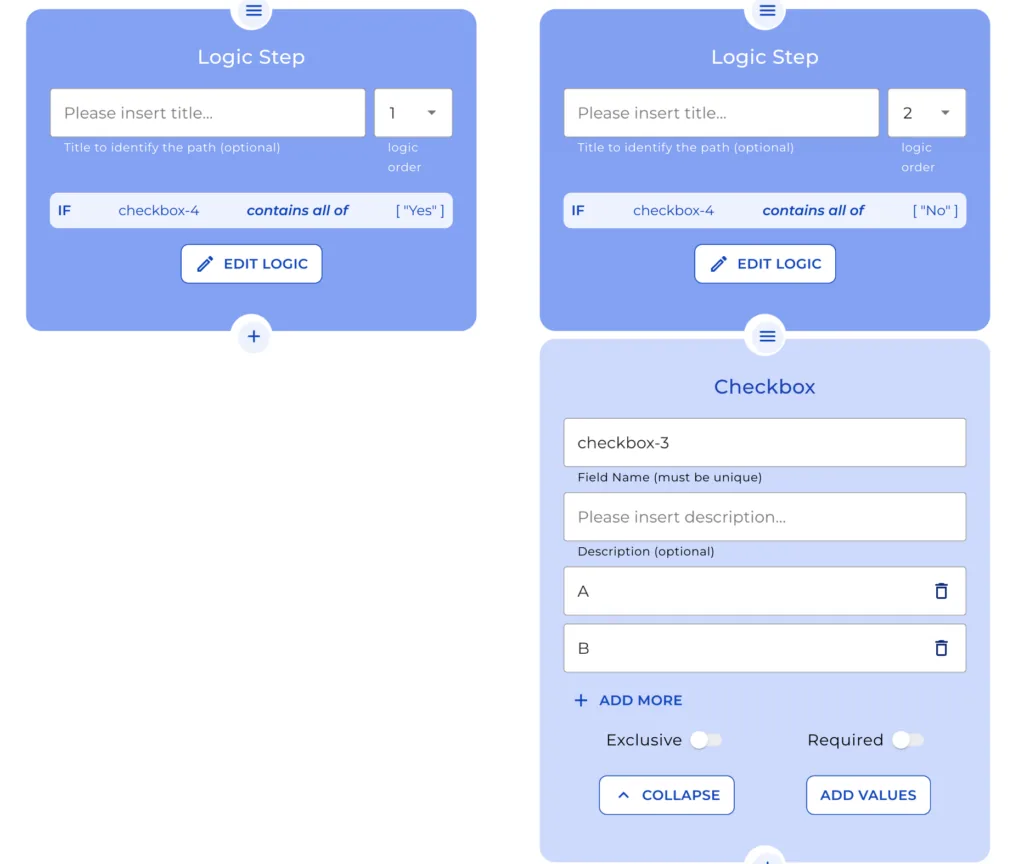
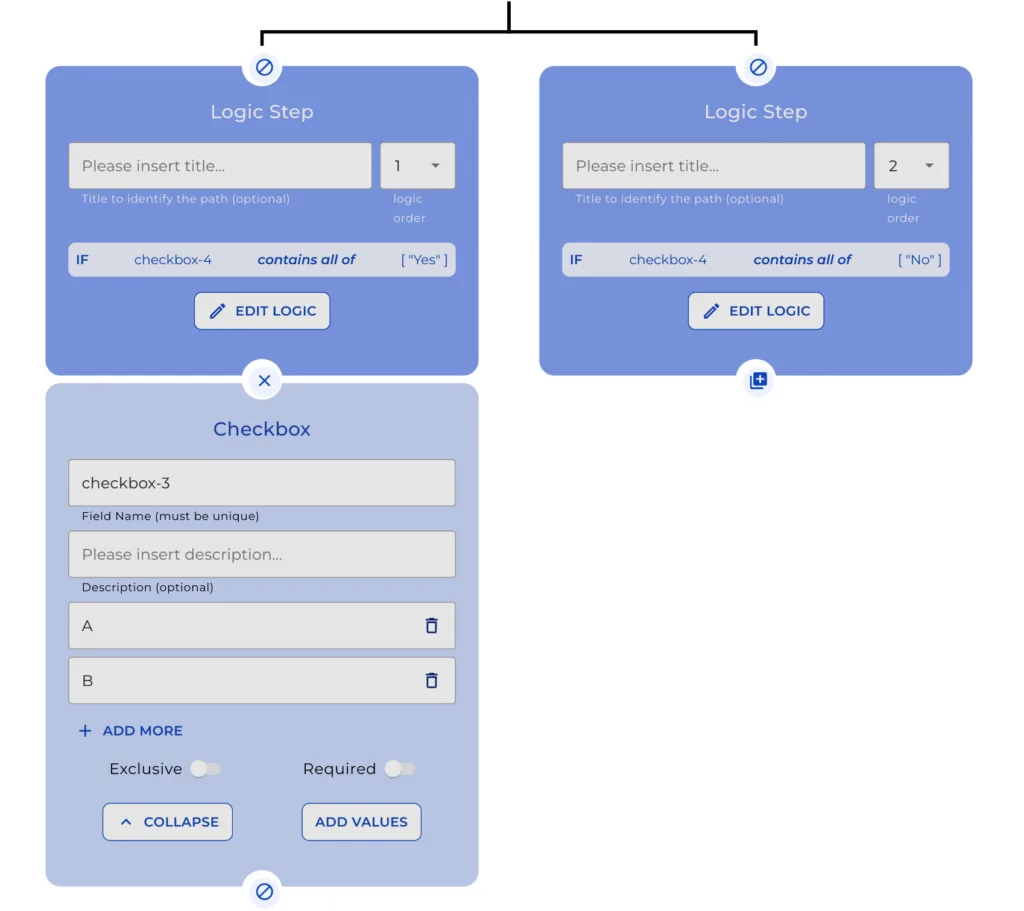
Um den Node Connector zu verlassen, klicken Sie einfach auf das X-Symbol Ihres Nodes und Sie können Ihren Legal Bot weiter erstellen.