Node Connector: Logikpfade im Legal Bot zusammenführen in e!
Lerne, wie du den Node Connector in e! nutzt, um nach einer Ja/Nein-Verzweigung Logikpfade zusammenzuführen und Nodes auf der Oberfläche neu zu positionieren.
Node Connector
In diesem Video zeigen wir dir, wie du den „Node Connector“ verwendest. Wir werden sehen, wie du diesen Node in die Legal Bots einfügst, um verschiedene Entscheidungspfade zu erstellen. Lass uns jetzt anfangen.
Damit der Node Connector funktioniert, benötigen wir zuerst einen Logikpfad.
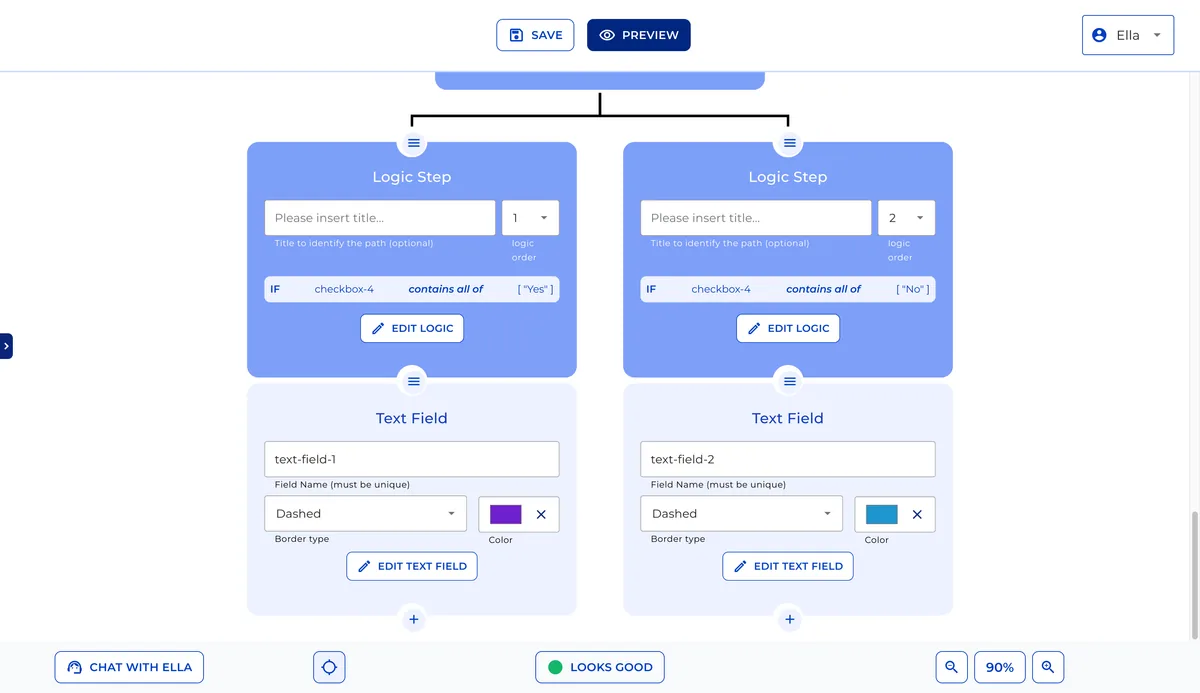
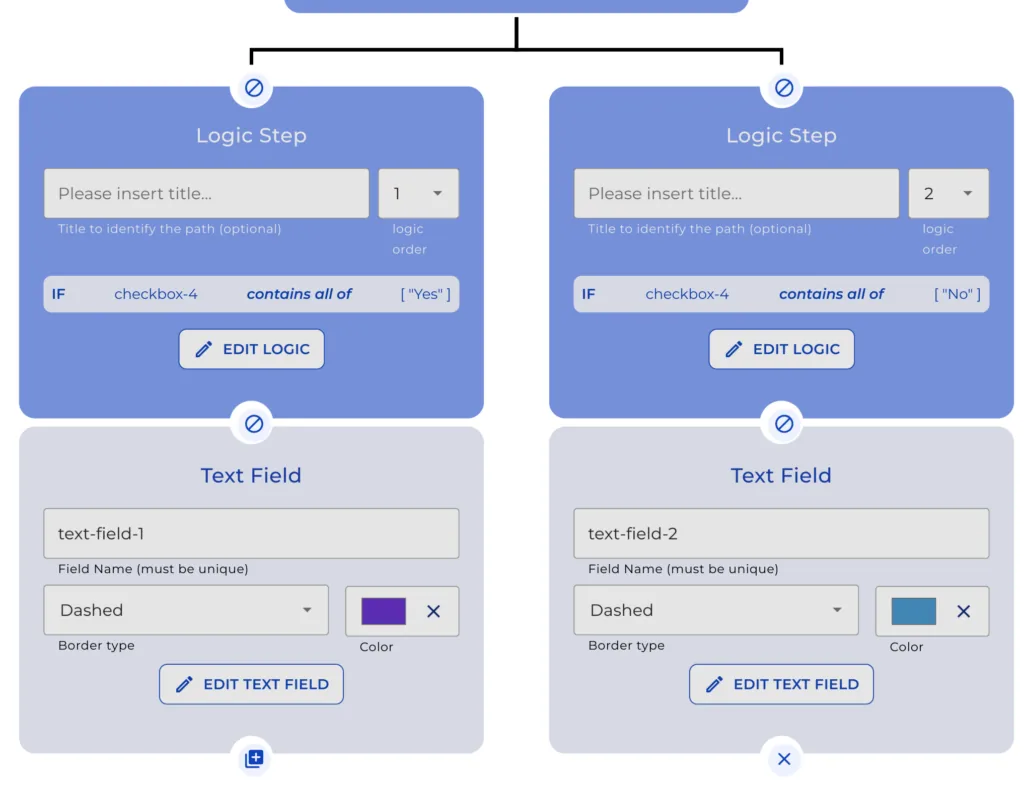
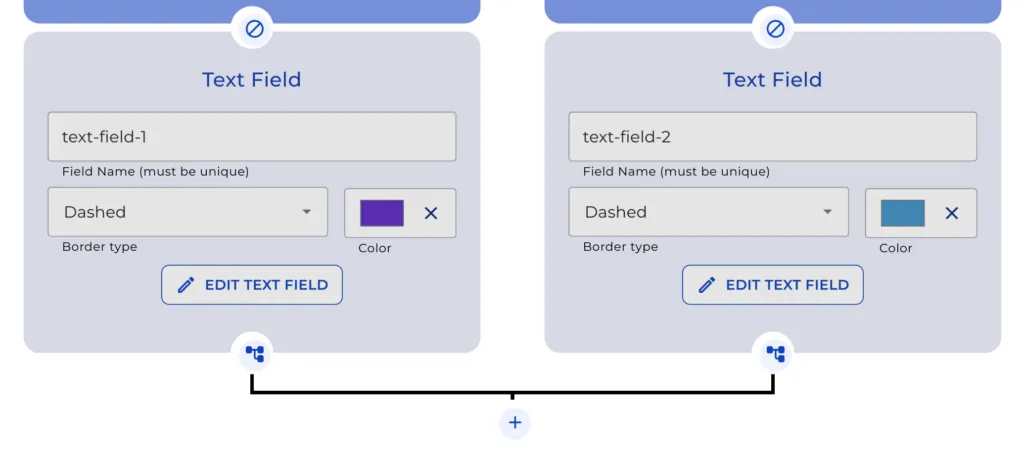
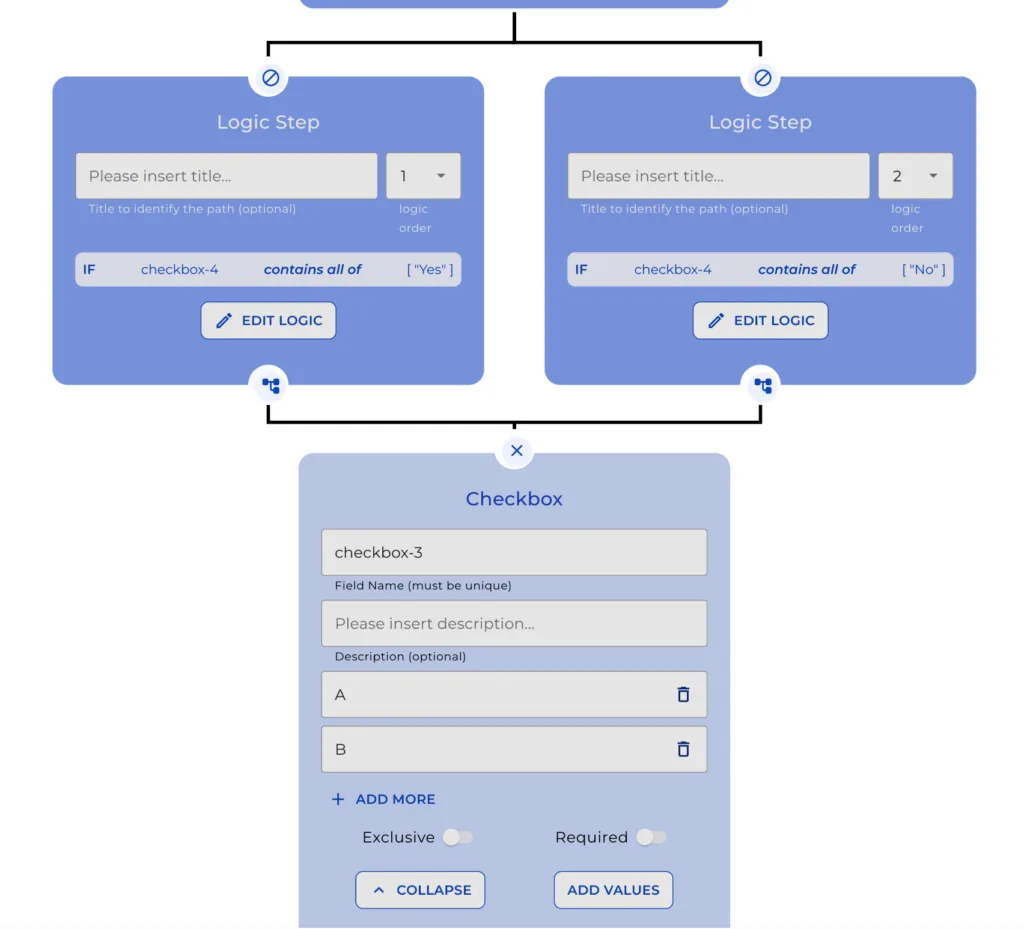
Zum besseren Verständnis haben wir eine kurze Logik mit den möglichen Antworten „Ja“ und „Nein“ erstellt. Danach haben wir für jeden Pfad ein Textfeld hinzugefügt, um dem Benutzer die Nachricht im Frontend anzuzeigen. Sobald dies erledigt ist, möchten wir mit dem Bot fortfahren, und dazu müssen wir die vorherigen Nodes verbinden. Hier fügen wir den Connector Node hinzu.
Schritt 1: Füge den Connector Node hinzu
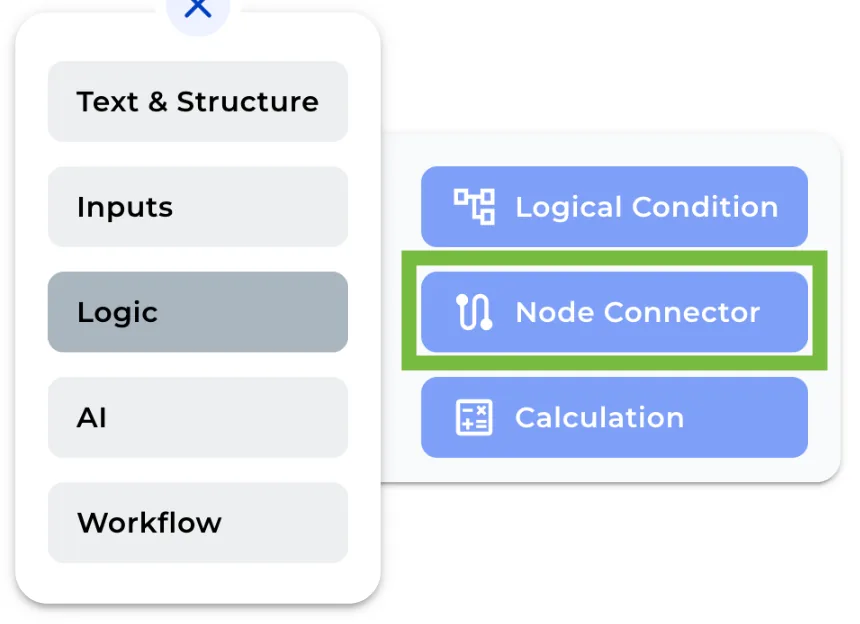
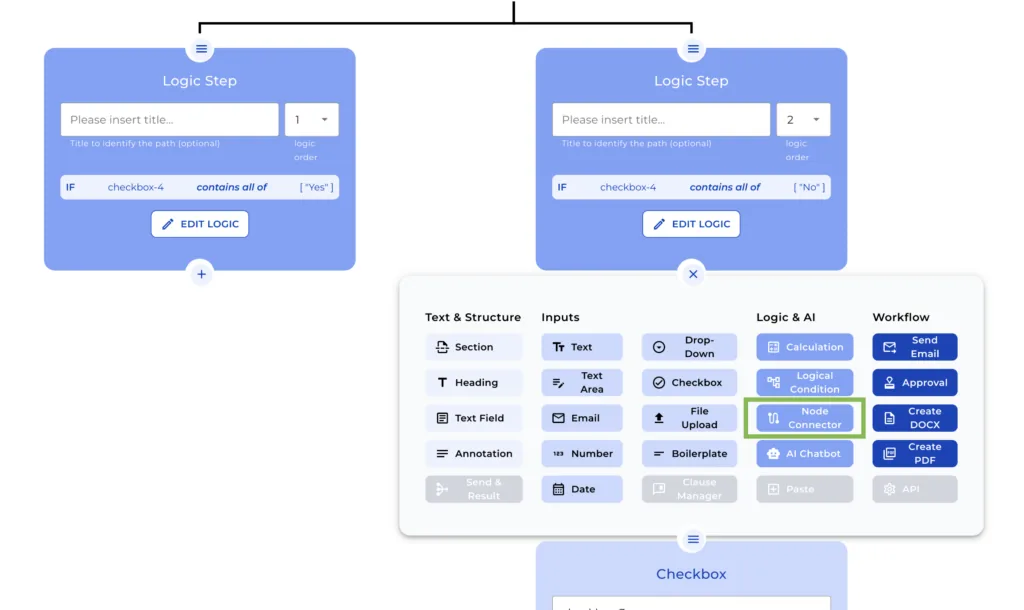
Klicke im „X“-Menü auf „Node Connector“ und du siehst sofort die Nodes, die du verbinden kannst. Klicke einfach auf die gewünschten Nodes!
Schritt 2: Verschiebe deine Nodes auf dem Canvas
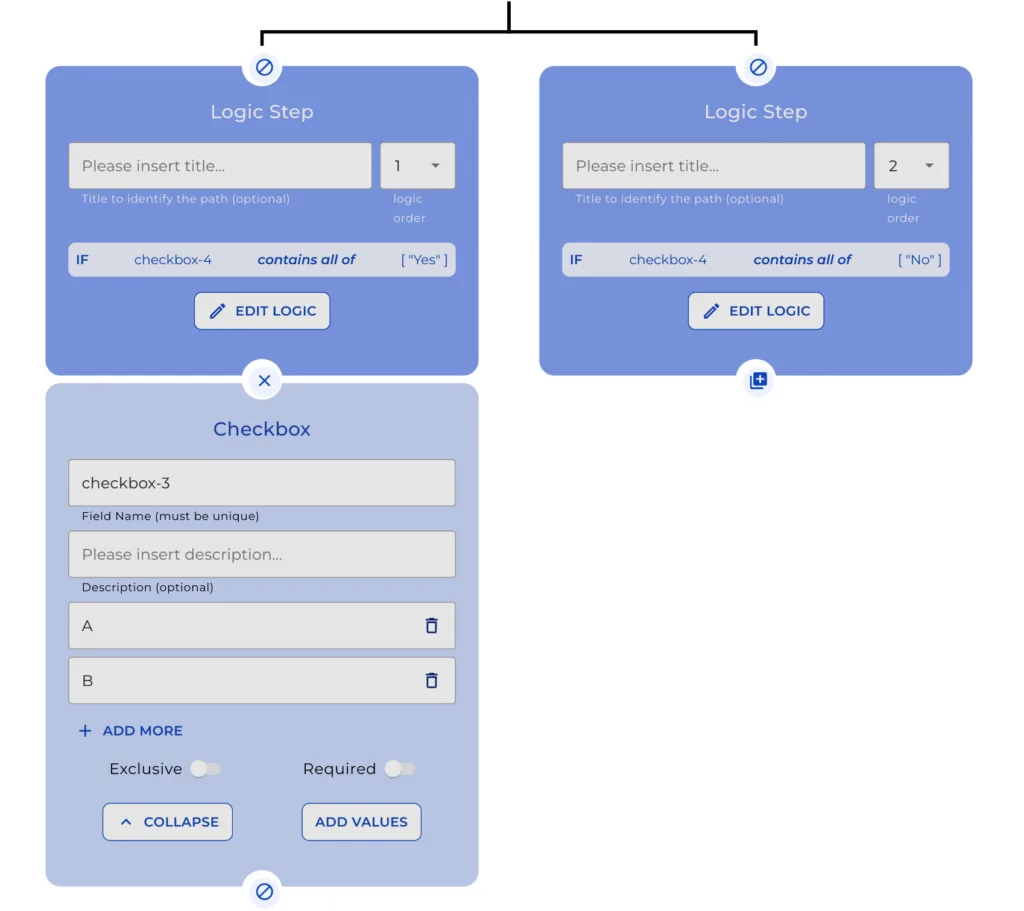
Es gibt eine coole Sache, die du mit dem Node Connector machen kannst: Du kannst die Position von Nodes auf dem Canvas ändern, indem du Nodes verbindest und trennst.
Schauen wir uns das an einem Beispiel an:
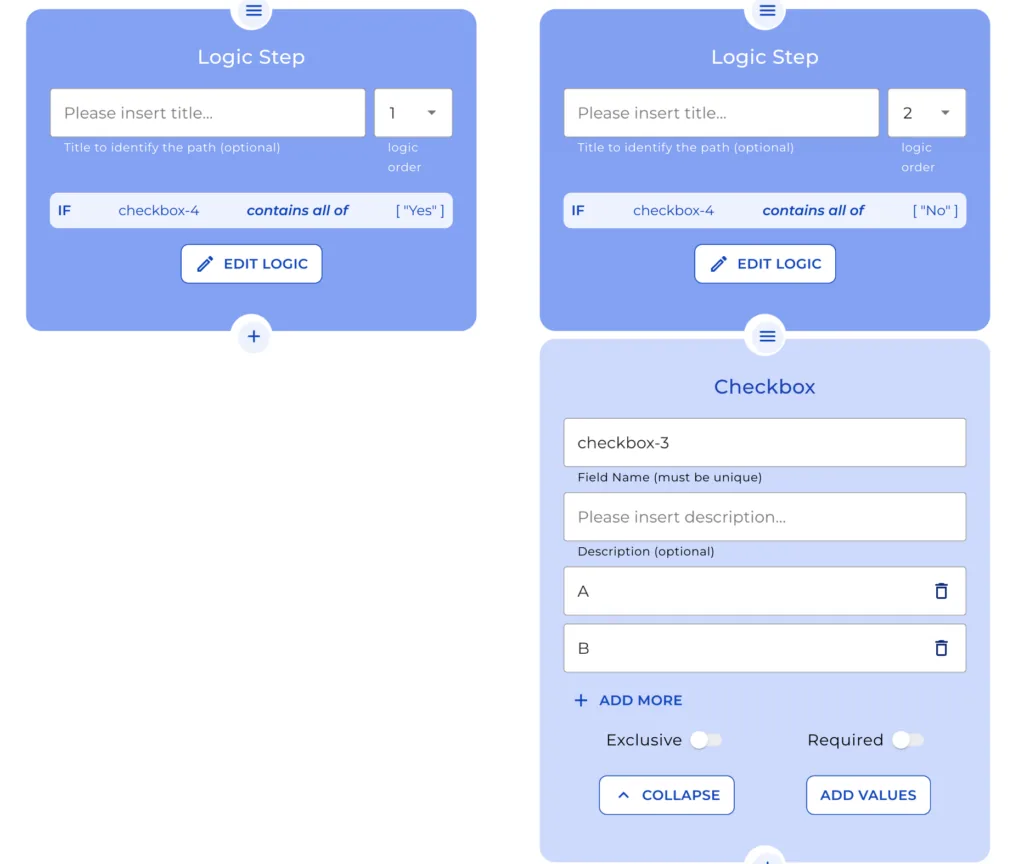
Wir haben 2 Logikschritte. Im zweiten haben wir ein Kontrollkästchen hinzugefügt, möchten es aber in den ersten Pfad verschieben. Um seine Position zu ändern, müssen wir einen Node Connector zwischen Logikschritt 2 und dem Kontrollkästchen hinzufügen und ihn mit dem Logikschritt verbinden. Nachdem dieser Pfad verbunden ist, müssen wir auf das „Pfade“-Symbol des zweiten Logikschritts klicken. Und fertig! Dein Kontrollkästchen wurde von Logikschritt 1 zu Logikschritt 2 verschoben!
Um den Node Connector zu verlassen, klicke einfach auf das X-Symbol deines Nodes und du kannst deinen Legal Bot weiter erstellen.