Daten einsehen in e!: Daten in Bots anzeigen & verwalten
Mit der Daten einsehen-Option in e! Eingaben visualisieren, Datengraphen konfigurieren, Zugriffsebenen festlegen und generierte Dokumente herunterladen.
In diesem Video führen wir Sie durch die Seite „See Data Report“, auf der Sie mühelos von Klienten bereitgestellte Daten ansehen und verwalten können. Dieses Tutorial zeigt Ihnen jeden Schritt, damit Sie diesen Bereich an Ihre Bedürfnisse und Vorlieben anpassen können.
Schritt 1: Konfigurieren Sie Ihre Datenvisualisierung
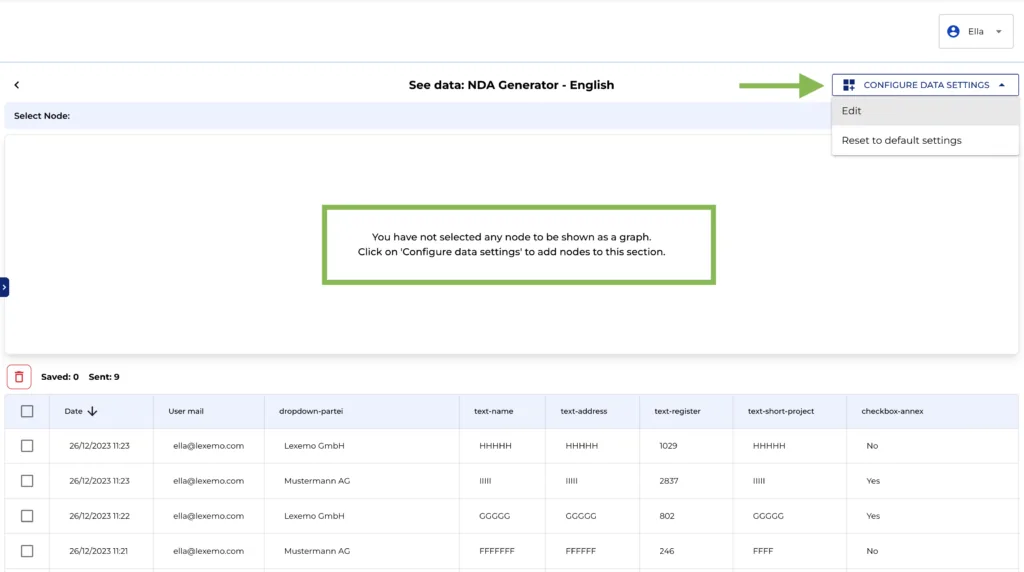
Anfangs könnte die Seite „See Data“ eine Meldung anzeigen, dass keine Nodes vorhanden sind. Das ist normal, wenn Sie den Bot zum ersten Mal verwenden.
Die Graphen-Funktion aktivieren
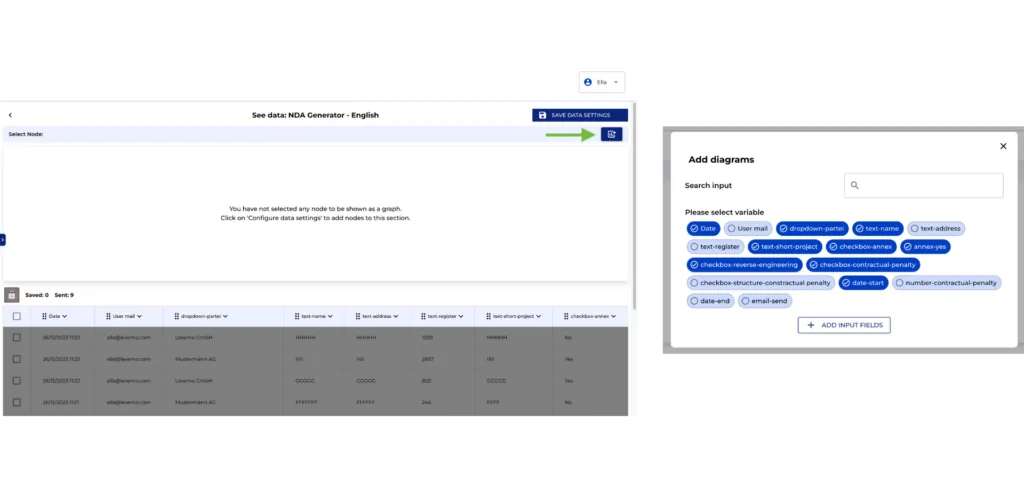
Klicken Sie auf „Configure Data Settings“ und dann auf „Edit“. Dadurch wird das Graphen-Symbol aktiviert. Klicken Sie darauf, und ein Modal öffnet sich. Hier sehen Sie die verschiedenen Nodes, die Ihr Legal Bot enthält. Wählen Sie die aus, die für Sie relevant sind, oder löschen Sie sie später über das „X“-Symbol des Node-Chips, wenn Sie sie nicht mehr benötigen. Sie können auch auf den Chip klicken, um ihn zu deaktivieren; so sehen Sie den Graphen dieses Nodes nicht mehr, bis Sie ihn wieder aktivieren. Eine weitere Option ist, die Nodes neu anzuordnen, indem Sie auf die Punkte klicken und den Chip an eine neue Position ziehen.
Graphen-Stile anpassen
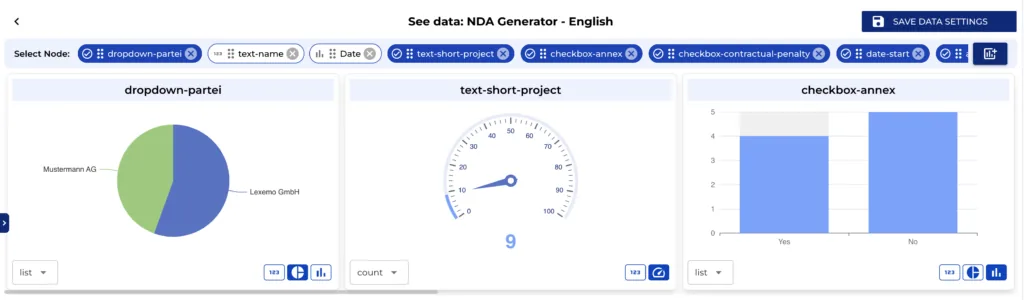
Jeder Graph bietet verschiedene Visualisierungsstile. Klicken Sie einfach auf die Stil-Buttons in jedem Graphen-Feld, um zwischen ihnen zu wechseln.
Auf Standard zurücksetzen
Um alle Änderungen rückgängig zu machen und zu den ursprünglichen Einstellungen zurückzukehren, wählen Sie „Reset to Default Settings“ über den Button „Configure Data Settings“.
Schritt 2: Konfigurieren Sie Ihre Datentabelle
Klientendaten abrufen
Am unteren Ende der Seite befindet sich eine Tabelle mit allen Klientendaten, die als .svc-Datei heruntergeladen werden können.
Sie können die Tabelle so anpassen, dass sie die relevantesten Daten für Sie und Ihre Klienten anzeigt. Klicken Sie auf „Configure Data Settings“, um mit der Anpassung zu beginnen.
Optionen zur Spaltenanpassung
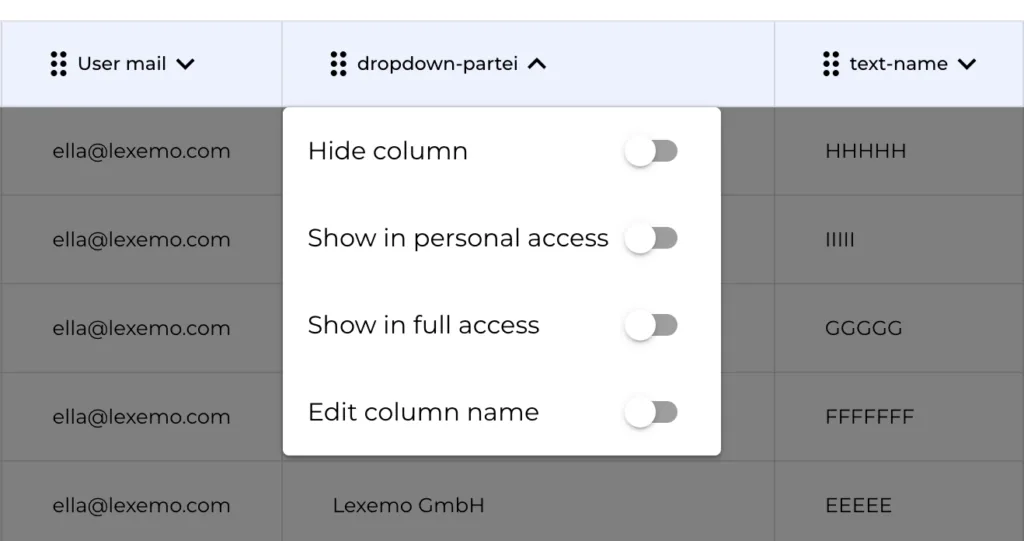
- Hide Columns: Wählen Sie aus, welche Spalten im Klientendatenbericht unsichtbar sein sollen.
- Show in Personal Access: Diese Option erlaubt nur Klienten mit persönlichem Zugang, den Datenbericht einzusehen.
- Show in Full Access: Daten sind für alle Klienten sichtbar, unabhängig von ihrem Zugriffslevel.
- Edit Column Name: Obwohl Spalten standardmäßig die Namen der Nodes tragen, haben Sie die Freiheit, sie zur besseren Übersichtlichkeit umzubenennen.
Node-Graphen neu anordnen
Klicken Sie auf die Punkte und ziehen Sie die Spalte an die gewünschte Position innerhalb der Tabelle.
Dokumente herunterladen
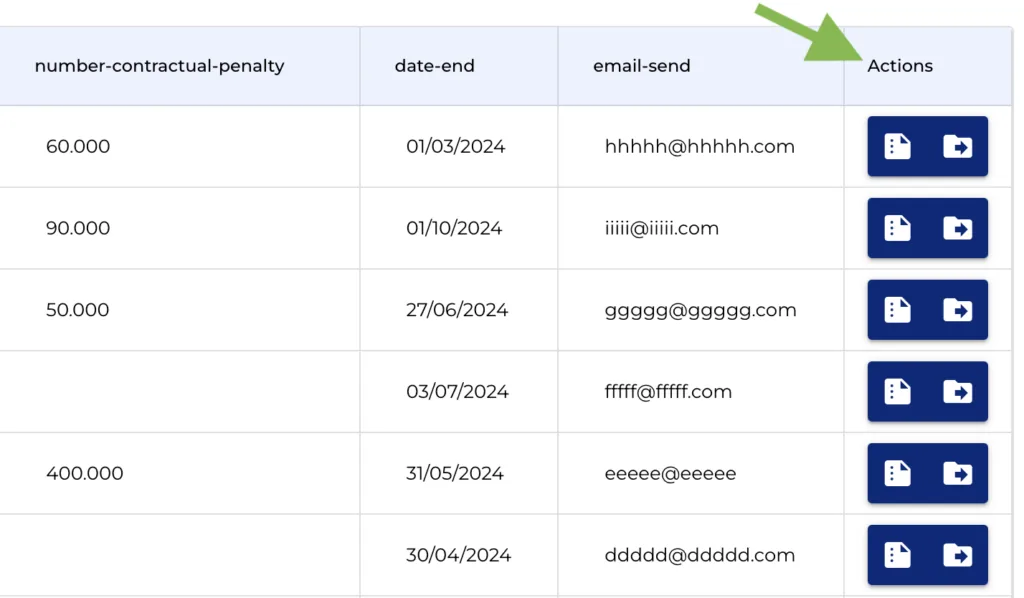
Unter der Spalte „Actions“ können Sie auch jedes von Ihren Klienten erstellte Dokument herunterladen oder die Antwort Ihres Klienten im Frontend visualisieren.
In diesem Video haben wir den Prozess der Anpassung der Seite „See Data Report“ beschrieben, von der Konfiguration der Datenvisualisierung bis zur Anpassung der Datentabelle. Diese Schritte ermöglichen es Ihnen, fundierte Entscheidungen zu treffen und Daten ansprechender und verständlicher darzustellen. Viel Spaß beim Anpassen!