Struktur-Option: Formulare mehrspaltig oder als Akordeon in e! gestalten
Struktur-Node in e!: Mehrspaltige Rechtsformulare mit bis zu 3 Spalten, eigenen Titeln und Trennlinien für Text-, Datum- und E-Mail-Eingaben erstellen.
Der Structure Node ist eine leistungsstarke Funktion, mit der Sie optisch ansprechende und gut organisierte Formulare erstellen können. Durch die Verwendung von Spalten und Zeilen können Sie verschiedene Arten von Inhalten, wie Daten, Zahlen und Text, einfach kategorisieren. Diese Funktionalität verbessert die Übersichtlichkeit und Benutzerfreundlichkeit Ihrer Formulare und macht die Dateneingabe sowohl für Ihr internes Team als auch für Ihre Kunden intuitiver und effizienter.
Jetzt tauchen wir ein in die Schritte, um Ihr Formulardesign zu transformieren!
Schritt 1: Erstellen Sie einen neuen Bot
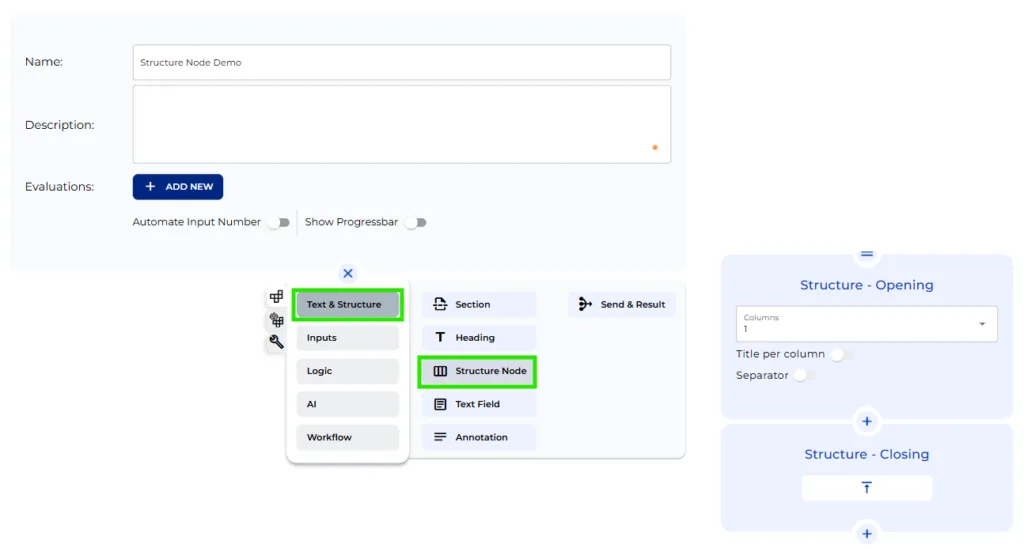
Wählen Sie zunächst Add New und geben Sie Ihrem Bot einen Namen. Dies ist der erste Schritt zur Einrichtung Ihres Formulars.
Schritt 2: Fügen Sie den Structure Node hinzu
Wählen Sie aus dem Bereich Text and Structure den Structure Node. Dieser Node besteht automatisch aus zwei Teilen: Opening und Closing. Zwischen diesen beiden Abschnitten können Sie weitere Nodes hinzufügen.
Schritt 3: Konfigurieren Sie den Opening-Bereich
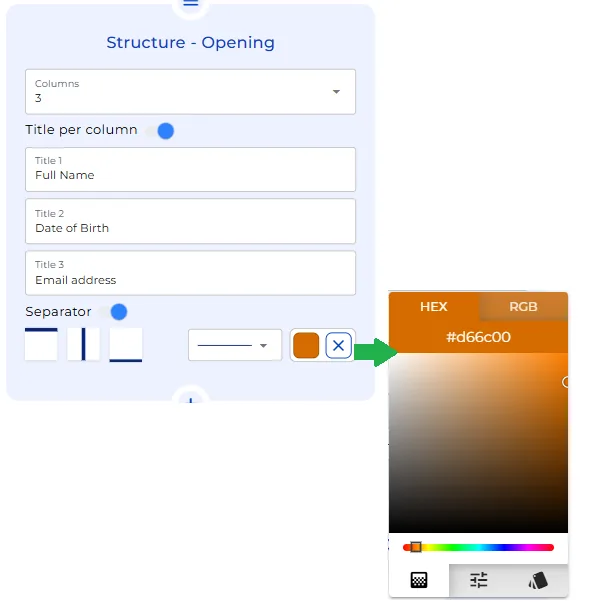
Im Opening-Bereich können Sie bis zu drei Spalten hinzufügen. Gehen Sie dazu wie folgt vor:
- Aktivieren Sie Title per Column, um jeder Ihrer Spalten einen Titel zuzuweisen.
- Verwenden Sie den Separator-Schalter, um Trennlinien zwischen Ihren Eingabefeldern zu erstellen. Passen Sie den Stil, die Dicke und die Farbe des Separators nach Bedarf an.
Schritt 4: Bearbeiten Sie die Spaltentitel
Aktualisieren Sie die Titel Ihrer Spalten. Zum Beispiel:
- Erste Spalte: Vollständiger Name
- Zweite Spalte: Geburtsdatum
- Letzte Spalte: E-Mail-Adresse
Schritt 5: Fügen Sie weitere Nodes hinzu
Um neue Nodes hinzuzufügen, klicken Sie auf das Pluszeichen. Sie sehen dann spezifische Optionen zur Auswahl.
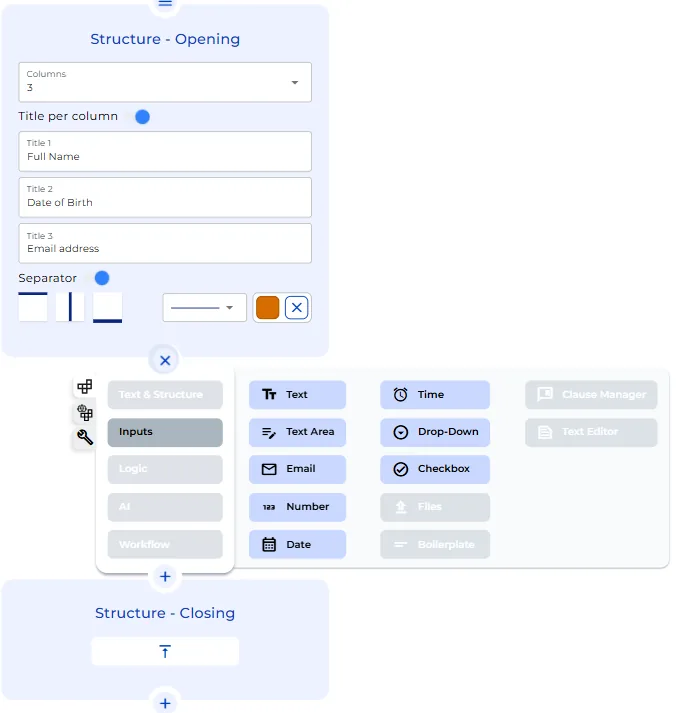
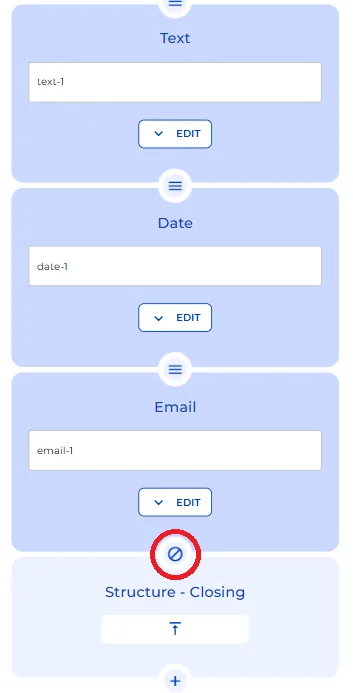
Fügen Sie für dieses Beispiel hinzu:
- Einen Text Node
- Einen Date Node
- Einen Email Node
Beachten Sie, dass Sie innerhalb dieser Struktur insgesamt nur bis zu drei Nodes hinzufügen können.
Schritt 6: Vorschau Ihres Formulars
Nachdem Sie die notwendigen Felder in den zusätzlichen Nodes bearbeitet haben, schauen Sie sich die Benutzeroberfläche an, um zu sehen, wie alles aussieht! Klicken Sie auf Preview, um das Aussehen Ihrer Kreation zu bewundern.

Und das war’s! Sie haben Ihr Formular nun nach Ihren Vorlieben und Notwendigkeiten strukturiert.
Wir hoffen, diese Anleitung war hilfreich und inspiriert Sie, Ihre eigenen Formulare mit dem Structure Node zu erstellen! Viel Spaß beim Formularbau!