KI Chat Tutorial: KI-Chatbot zu Legal Bots hinzufügen
Lernen Sie, wie Sie eine KI-Chatbot-Node zu Ihrem Legal Bot in e! by Lexemo hinzufügen. Laden Sie eine Wissensdatenbank hoch
In diesem Video zeigen wir Ihnen, wie Sie den „AI Chatbot“ nutzen. Wir werden sehen, wie Sie diesen Node in Ihre Legal Bots einfügen, um einen Chat basierend auf Ihren gewünschten Informationen zu erstellen. Lassen Sie uns jetzt anfangen.
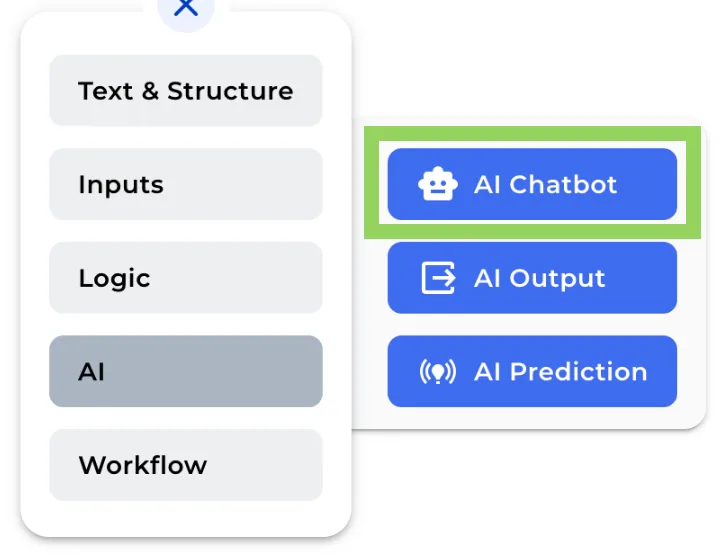
Schritt 1: Fügen Sie den AI Chatbot Node hinzu
Klicken Sie in Ihrem Menü auf „AI Chatbot“ und Sie sehen den Node sofort auf Ihrem Canvas.
Schritt 2: Geben Sie einen Titel ein
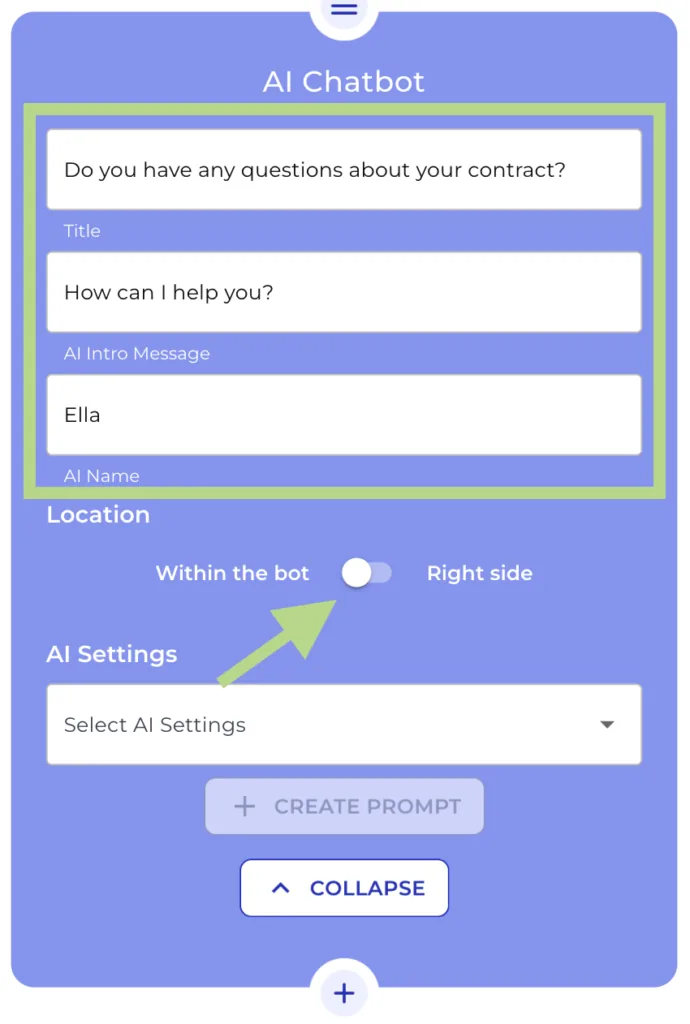
Geben Sie dem AI Chatbot einen Titel. Dieser Titel wird die Überschrift in Ihrem Chatfenster im Frontend sein.
Schritt 3: Geben Sie eine Intro-Nachricht für Ihren Bot ein
Geben Sie eine personalisierte Nachricht für Ihren Klienten ein. Dies wird die erste Nachricht sein, die Ihr Klient im Chatbot sieht, also denken Sie daran, freundlich und klar zu sein!
Schritt 4: Geben Sie Ihrem Bot einen Namen
Vergessen Sie nicht, dem Bot einen Namen zu geben! Dies ist der Name, der im Chatbot erscheint und die Antworten auf die Fragen Ihres Klienten liefert, also seien Sie so kreativ, wie Sie möchten!
Schritt 5: Wählen Sie den Chatbot-Standort
Jetzt ist es an der Zeit zu entscheiden, wo Ihr Chatbot sichtbar sein soll. Wählen Sie „Within the bot“, wenn der Chatbot als Teil des Legal Bots erscheinen soll, oder wählen Sie „Right side“, wenn Ihr Klient den Chatbot auf der rechten Seite des Bildschirms sehen soll, während er den Legal Bot ausfüllt.
Schritt 6: Wählen Sie Ihre AI-Einstellung
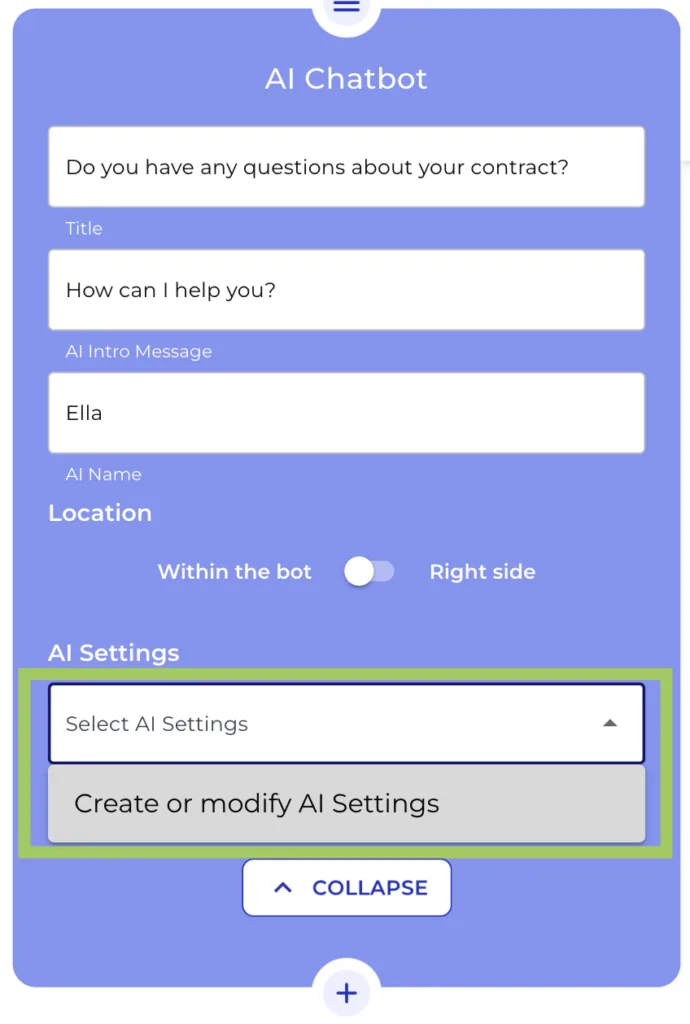
Wählen Sie aus dem Dropdown-Menü eine zuvor erstellte AI-Einstellung für Ihren Bot aus oder erstellen Sie eine neue, indem Sie auf „Create or modify settings“ klicken. Dieses Mal werden wir eine neue erstellen.
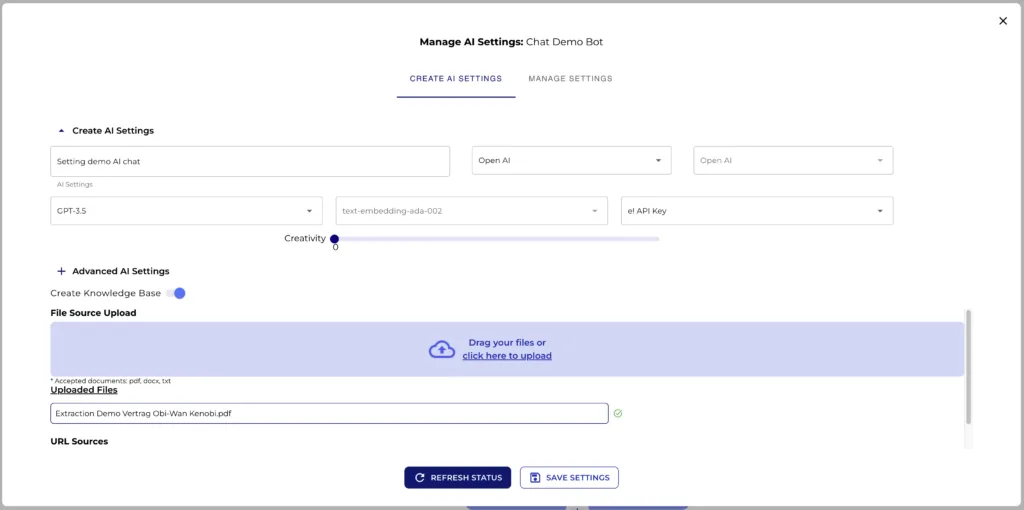
Die AI-Einstellungen öffnen sich und dort können wir einen Namen für die spezifische Einstellung vergeben, wir nennen sie „Setting demo AI chat“. Wir wählen OpenAI als Provider und als AI-Modell ChatGPT 3.5. Wir wählen den e! API Key und eine Kreativität von 0.3. Wir klicken auf Speichern und fahren mit der Knowledge Base fort.
Im Bereich Knowledge Base legen Sie den Kontext für den Chatbot fest. Jede Antwort des Chatbots wird ausschließlich aus dem Kontext der Knowledge Base erstellt. Die KI ist also auf den Kontext beschränkt, den Sie hier in diesem Abschnitt bereitstellen.
Schritt 7: Laden Sie Ihre Knowledge Base hoch
Aktivieren Sie den Schalter „Create Knowledgebase“. In diesem Fall werden wir eine PDF-Datei hochladen und keine URL verwenden. Die Datei, die wir verwenden werden, ist ein Demo-Vertrag.
Schritt 8: Erstellen Sie einen Prompt
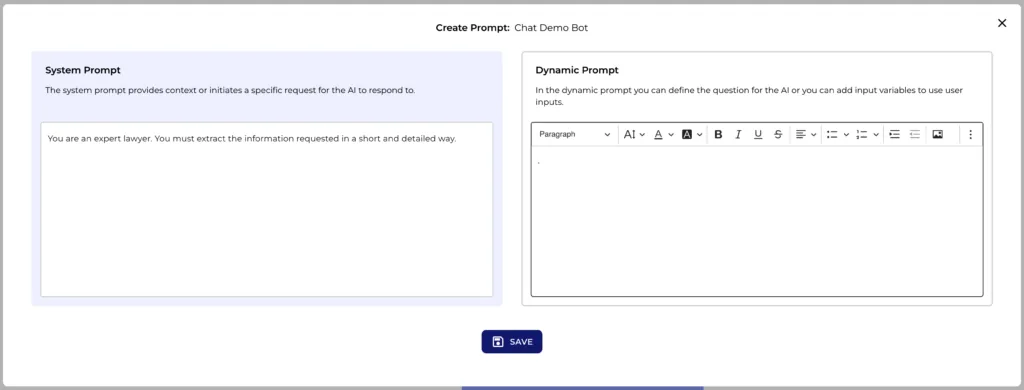
Jetzt erstellen wir einen einfachen und beschreibenden System Prompt für unsere KI:
- System Prompt: Sie sind ein erfahrener Anwalt. Sie müssen die angeforderten Informationen kurz und detailliert extrahieren.
Für dieses spezielle Beispiel benötigen wir keinen Dynamic Prompt. Da wir diesen Bereich nicht einfach leer lassen können, fügen wir einen Punkt hinzu.
Schritt 9: Vorschau des AI Chatbots
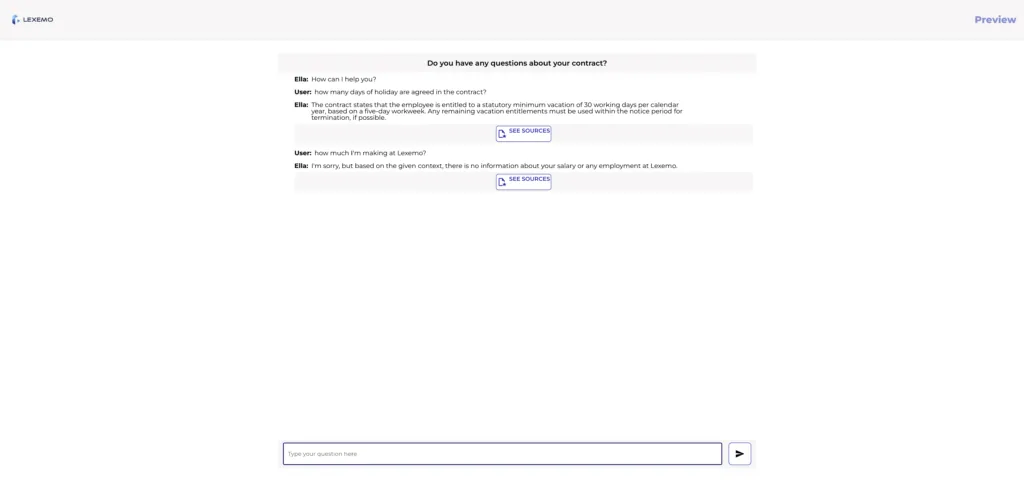
Klicken Sie auf die Schaltfläche „Preview“ im Kopfzeilenmenü, um das Frontend anzuzeigen, wo Sie den Chatbot in Aktion sehen.
Fragen wir den Bot, wie viele Urlaubstage in diesem Vertrag vereinbart sind … und siehe da! Da haben wir unsere korrekte Antwort! Aber denken Sie daran, der Chatbot kann nur Fragen beantworten, die sich auf den Inhalt beziehen, den wir im Knowledge Base-Bereich hochgeladen haben.
Fragen wir den Bot also, wie viel ich hier bei Lexemo verdiene. Diese Information ist nicht im Demo-Vertrag enthalten. Und voilà! Hier haben wir unsere Antwort.
Das war’s! Sie können Ihren Klienten KI-gestützte Beratung mit Ihrem definierten Kontext anbieten. Apropos Gehalt… ich glaube, ich muss meinen Chef anrufen und um eine Gehaltserhöhung bitten. Bis zum nächsten Mal!