Checkbox-Liste-Node in einem Legal Bot einrichten
Lernen Sie, wie Sie eine Checkbox Node in e! einrichten: Optionen, Inline-Layout, Exklusivität, Pflichtfeld-Auswahl und Werte für Bedingungen konfigurieren.
Der Checkbox Node ist ein Input Node, der es Nutzern ermöglicht, Optionen über Checkboxen auszuwählen, wenn sie mit dem Frontend Ihres Bots interagieren. In diesem Tutorial zeigen wir Ihnen, wie Sie den Checkbox Node an Ihre Anforderungen anpassen können.
Schritt 1: Fügen Sie den Checkbox Node hinzu
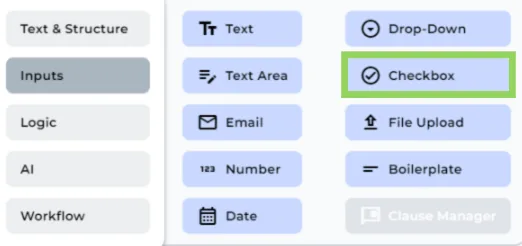
Fügen Sie einen Checkbox Node in Ihrem Bot über das „+“-Menü hinzu.
Schritt 2: Ändern Sie den Feldnamen
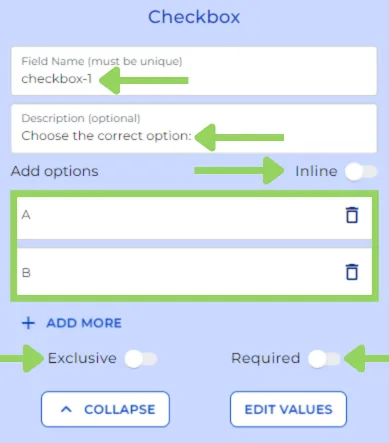
Wie bei jedem anderen Node können Sie den Feldnamen des Checkbox Nodes für die interne Referenz ändern. Beachten Sie, dass dieser Feldname für den Nutzer im Frontend nicht sichtbar ist.
Schritt 3: Fügen Sie eine Beschreibung hinzu (Optional)
Wenn Sie zusätzliche Informationen für den Nutzer bereitstellen möchten, können Sie eine kurze Beschreibung in das optionale Beschreibungsfeld eingeben.
Schritt 4: Inline-Umschalter
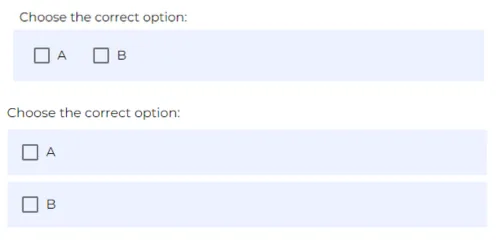
Sie können „Inline“ umschalten, wenn Sie möchten, dass Ihre Checkbox-Optionen horizontal angezeigt werden. Wenn Sie Inline nicht umschalten, werden die Optionen vertikal angezeigt.
Schritt 5: Geben Sie Checkbox-Optionen ein
Geben Sie die Optionen ein, die Sie als Checkboxen verwenden möchten. Als Profi-Tipp: Das Drücken der „Enter“-Taste erstellt automatisch eine neue Option.
Schritt 6: Schalten Sie die Option „Erforderlich“ um (Optional)
Sie können entscheiden, ob die Checkbox-Eingabe obligatorisch ist, indem Sie die Option „Erforderlich“ aktivieren.
Schritt 7: Legen Sie die Exklusivität der Checkbox fest (Optional)
Wählen Sie, ob die Checkboxen exklusiv sein sollen, d.h. Nutzer können nur eine Option auswählen. Wenn Sie dies nicht aktivieren, können Nutzer im Frontend mehrere Optionen auswählen.
Schritt 8: Fügen Sie Werten oder Kategorien zu Optionen hinzu (Optional)
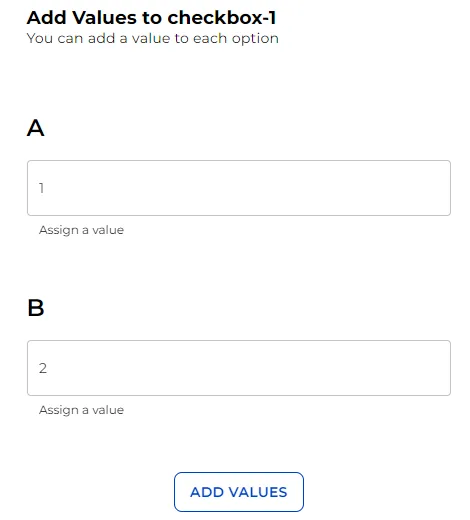
Für jede Option können Sie Werte oder Kategorien zuweisen, die in logischen Bedingungen oder im Berechnungs-Node verwendet werden können. Fügen Sie einfach die Werte oder Kategorien hinzu und klicken Sie auf „Werte hinzufügen“. Wenn Sie mehr Informationen zu diesen Nodes benötigen, können Sie sich Folgendes ansehen:
Denken Sie daran, oben im Menü auf „Vorschau“ zu klicken, um zu sehen, wie Ihr Bot Ihren Kunden angezeigt wird. Das hilft Ihnen, notwendige Anpassungen vor der Implementierung vorzunehmen.
Das war’s für’s Erste. Bis bald!