Datumseingabe-Node in einem Legal Bot in e! einrichten
Lernen Sie, wie Sie eine Datumseingabe in Ihrem Legal Bot in e! hinzufügen für Vertragsdaten, Fristen und Stichtage. Simpel und schnell.

Der Input Date Node ermöglicht es Nutzern, ein Datum einzugeben, wenn sie mit dem Frontend Ihres Bots interagieren. In diesem Tutorial zeigen wir Ihnen, wie Sie den Date Node an Ihre Bedürfnisse anpassen können.
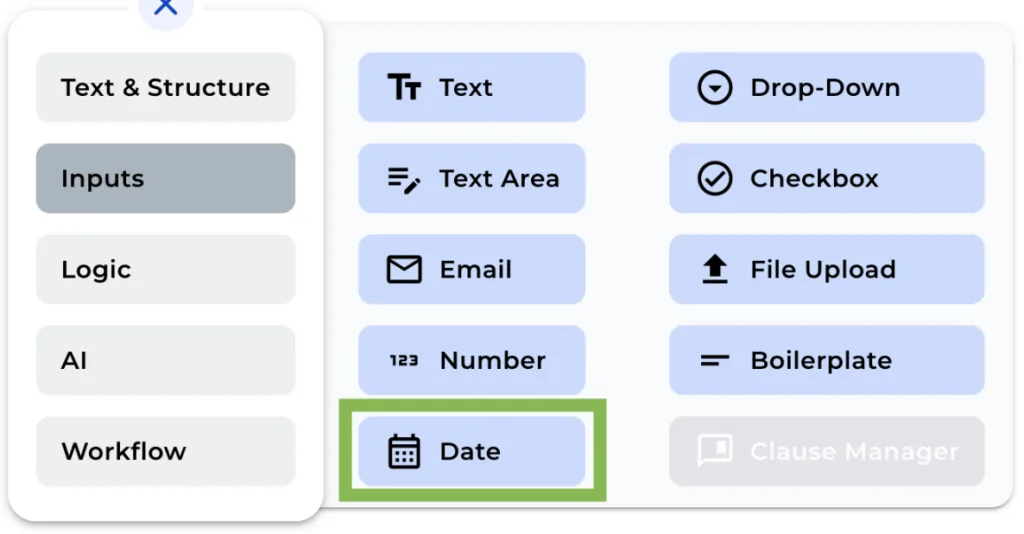
Schritt 1: Fügen Sie den Date Node hinzu
Fügen Sie einen Date Node in Ihrem Bot über das „+“-Menü hinzu.
Schritt 2: Ändern Sie den Feldnamen
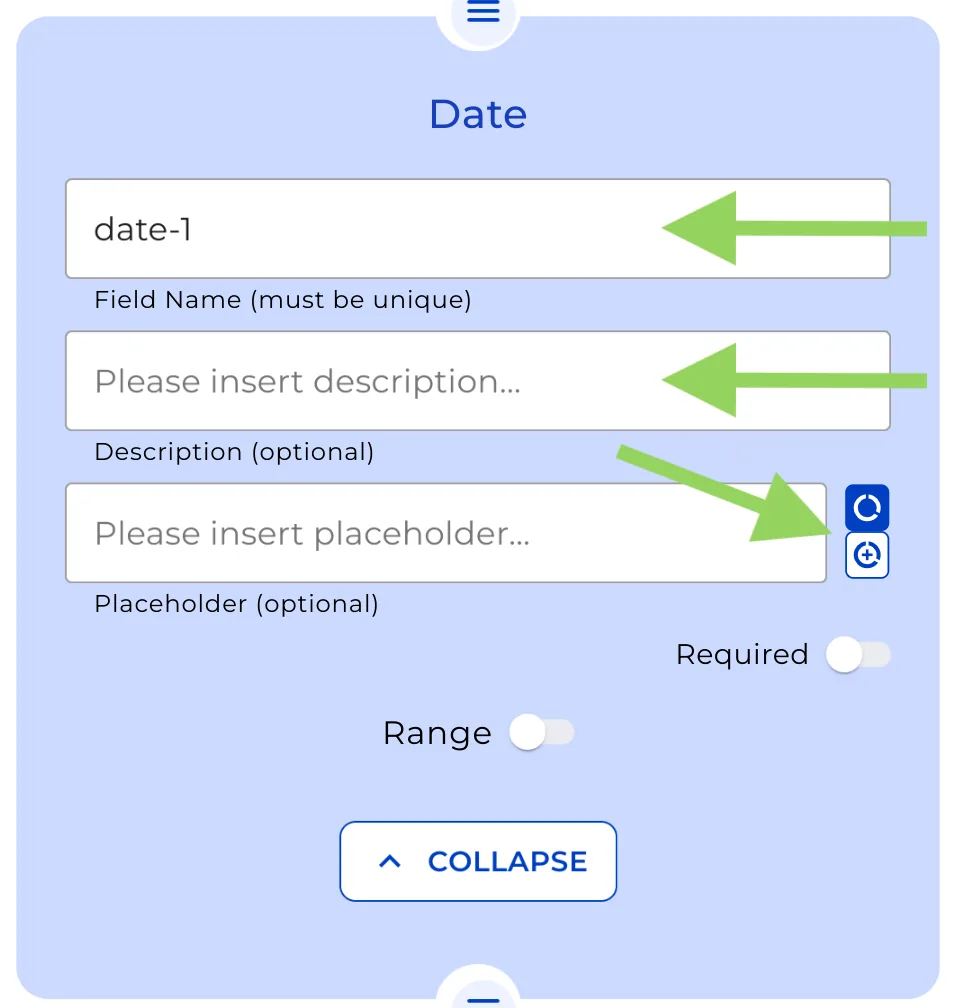
Wie bei jedem anderen Node können Sie den Feldnamen des Date Nodes für die interne Referenz ändern. Beachten Sie, dass dieser Feldname für den Nutzer im Frontend nicht sichtbar ist.
Schritt 3: Fügen Sie eine Beschreibung hinzu (Optional)
Wenn Sie dem Nutzer zusätzliche Informationen geben möchten, können Sie eine kurze Beschreibung in das optionale Beschreibungsfeld einfügen.
Schritt 4: Legen Sie einen Platzhalter oder Standardwert fest
Wählen Sie, ob Sie einen Platzhalter (Placeholder) oder einen Standardwert (Default Value) für das Datumseingabefeld hinzufügen möchten. Wählen Sie einfach die gewünschte Option aus.
Schritt 5: Aktivieren Sie die Option „Required“ und legen Sie einen Datumsbereich fest (Optional)
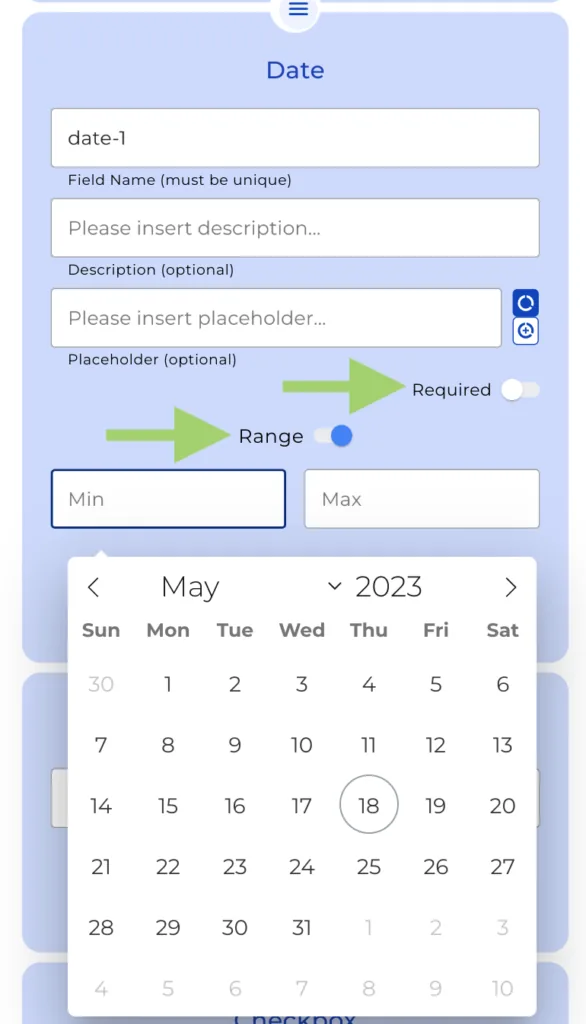
Sie können entscheiden, ob die Datumseingabe obligatorisch ist, indem Sie die Option „Required“ aktivieren. Zusätzlich können Sie einen Datumsbereich festlegen, in den die Eingabe fallen muss.
Denken Sie daran, oben im Menü auf „Preview“ zu klicken, um zu sehen, wie Ihr Bot Ihren Klienten angezeigt wird. Das hilft Ihnen, notwendige Anpassungen vor der Implementierung vorzunehmen.
Wir hoffen, dieses Tutorial war hilfreich für Sie. Viel Spaß beim Automatisieren mit e!