Datei-Upload zu einem Legal Bot in e! hinzufügen
Fügen Sie Ihrer Automation einen Dateien-Upload in e! hinzu: Dateitypen einschränken, Uploads dynamisch umbenennen
Der Input File Upload Node ermöglicht es Ihren Klienten, eine oder mehrere Dateien hochzuladen, wenn sie mit dem Frontend Ihres Bots interagieren. In diesem Tutorial zeigen wir Ihnen, wie Sie diesen Node verwenden.
Schritt 1: Fügen Sie den Date-Node hinzu
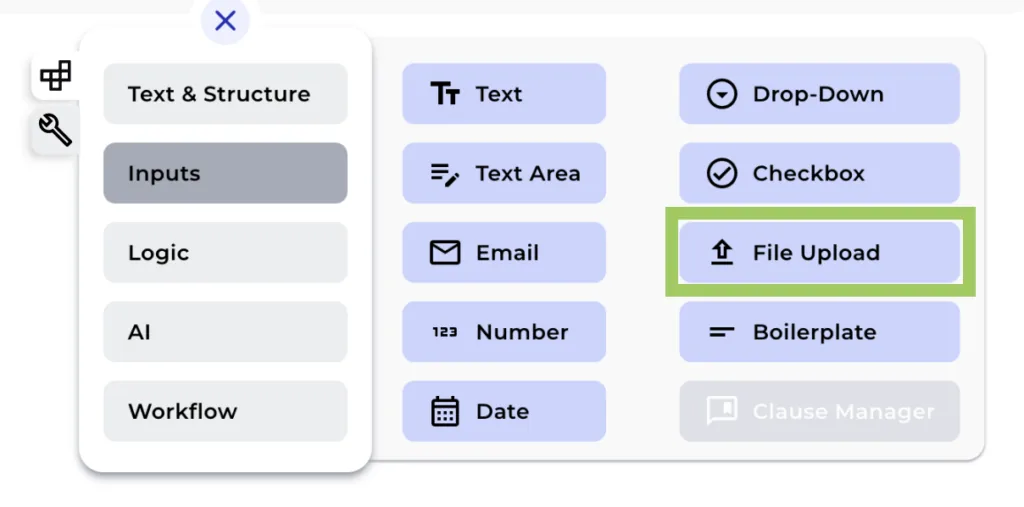
Fügen Sie in Ihrem Bot über das „+“-Menü einen File Upload Node hinzu.
Schritt 2: Ändern Sie den Feldnamen
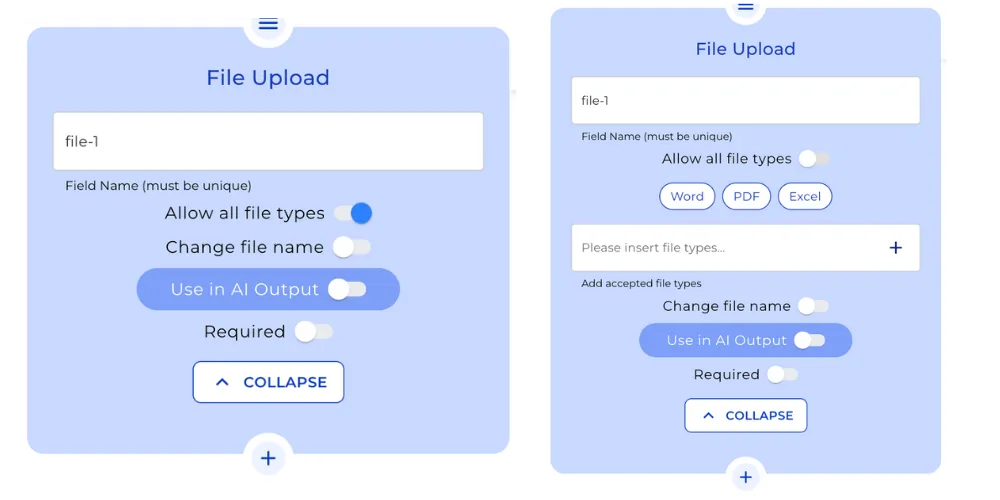
Ändern Sie den Feldnamen des File Upload Nodes für die interne Referenz. Beachten Sie, dass dieser Feldname für den Benutzer im Frontend nicht sichtbar sein wird.
Schritt 3: Legen Sie Dateitypbeschränkungen fest (Optional)
Wählen Sie, ob Sie nur bestimmte Dateitypen zum Hochladen zulassen möchten oder ob Sie keine Beschränkungen für Dateitypen haben möchten.
Schritt 4: Konfigurieren Sie die Dateiumbenennung (Optional)
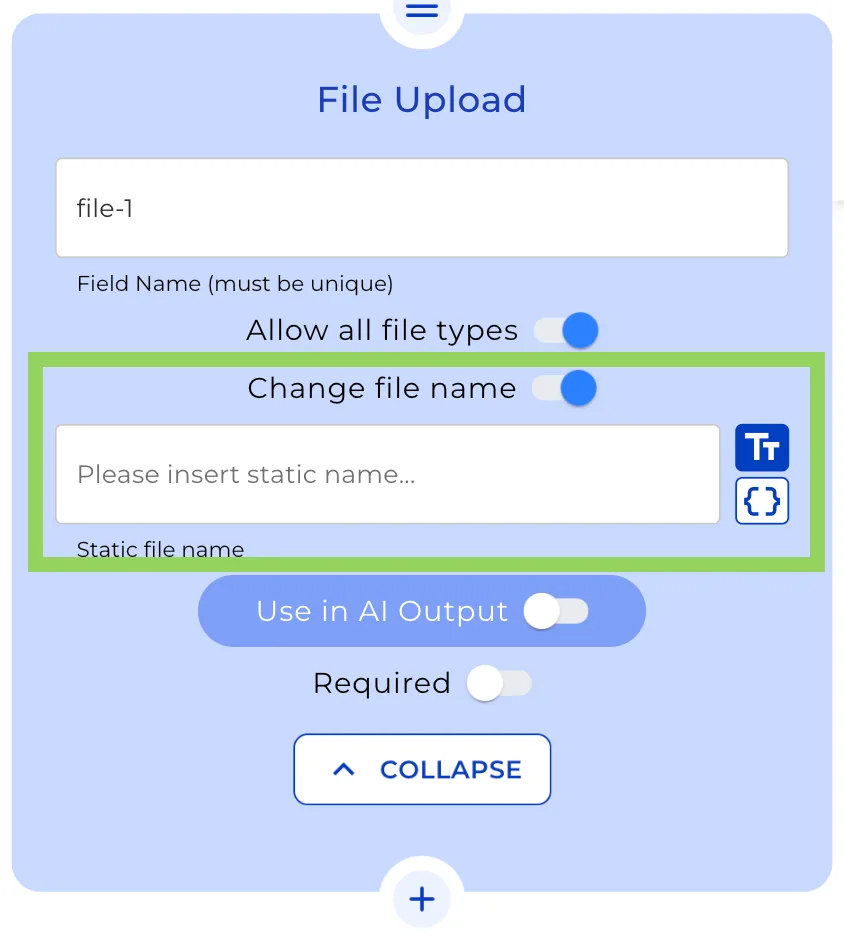
Entscheiden Sie, ob die hochgeladene Datei umbenannt werden soll. Sie können einen statischen Namen oder einen dynamischen Wert verwenden, indem Sie sich auf ein anderes Eingabefeld beziehen, z. B. ein Textfeld, das Sie zuvor im Bot erstellt haben.
Schritt 5: Verknüpfen Sie die Datei mit einem AI Output Node
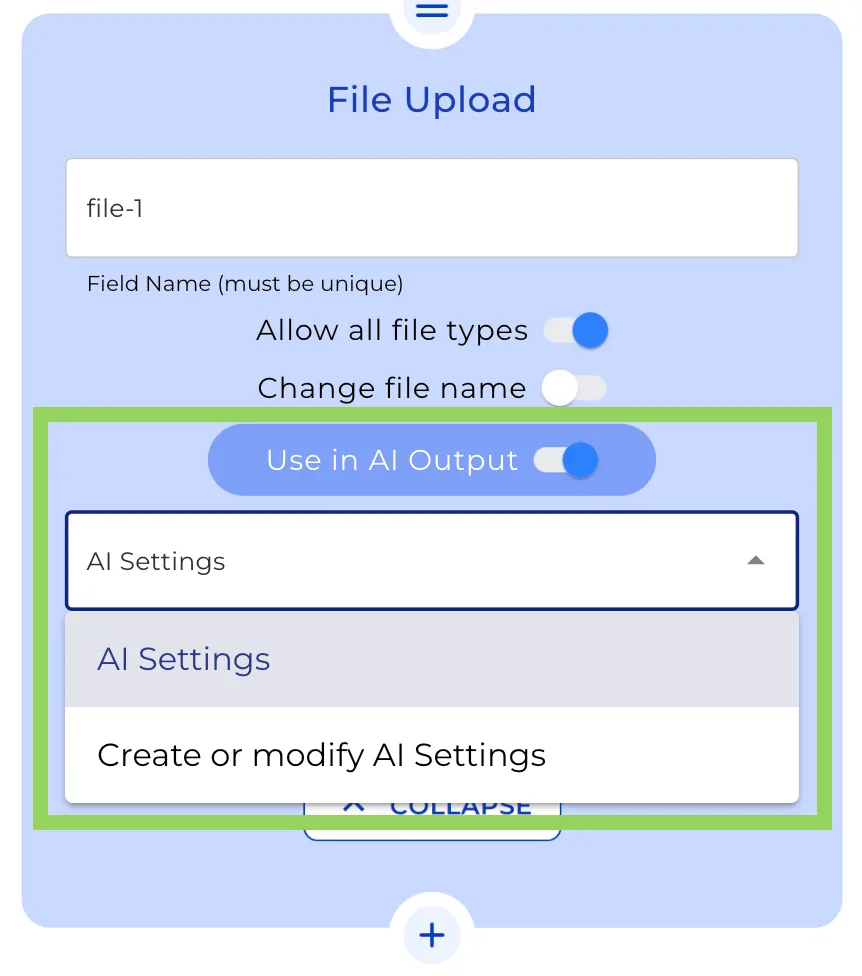
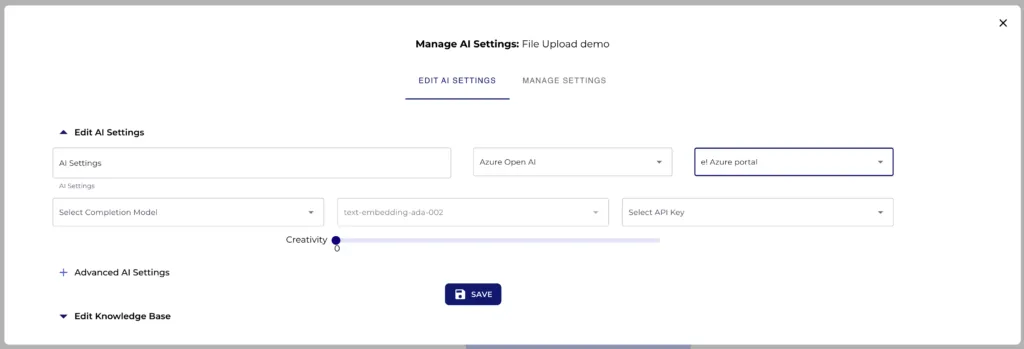
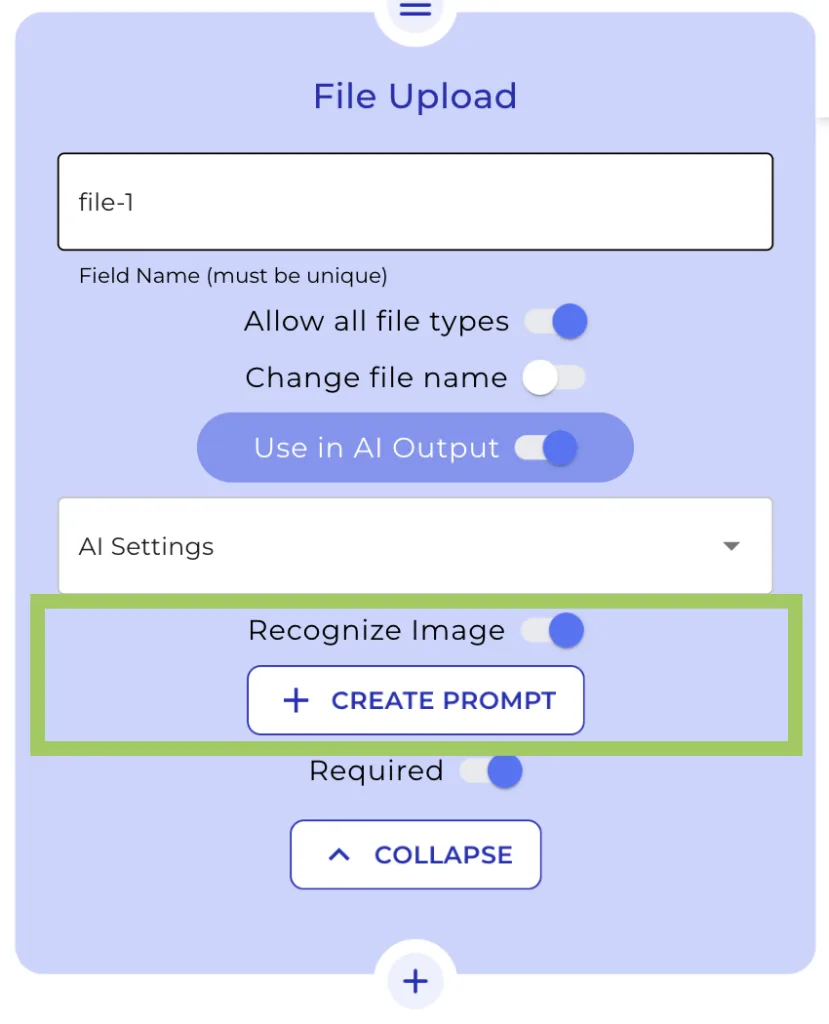
Um hochgeladene Dokumente in einem AI Output Node zu verwenden, müssen Sie den Schalter „Use in AI Output“ aktivieren. Wählen Sie aus dem Dropdown-Menü „Create or modify AI Settings“, um das AI-Einstellungsfenster zu öffnen.
Schritt 6: Erstellen Sie die AI-Einstellungen
Wählen Sie aus dem Dropdown-Menü „Create or modify AI Settings“. Geben Sie im Fenster zuerst den Namen ein, wählen Sie dann den Anbieter, anschließend das AI-Modell, den API Key und klicken Sie zuletzt auf den „save“-Button.
Schritt 7: Bilddateien erkennen
Als Nächstes sehen Sie den Schalter „Recognize image“. Wenn Sie diesen aktivieren, haben Sie die Möglichkeit, Dokumente hochzuladen, die ein Bild enthalten, und Sie können die AI nutzen, um Daten aus dem Bild zu extrahieren. Um mehr über diese Option zu erfahren, können Sie das Video-Tutorial „Recognise Image Function (File Upload Node)“ ansehen: https://e.lexemo.com/tutorials/image-recognition-function-file-upload-node/
Vorschau
Denken Sie daran, im oberen Menü auf „Preview“ zu klicken, um zu sehen, wie Ihr Bot Ihren Klienten angezeigt wird. Dies hilft Ihnen, notwendige Anpassungen vor der Implementierung vorzunehmen.

Viel Spaß beim Automatisieren mit e!