Zahlenfelder zu Legal Bots in e! hinzufügen
Lerne, wie du ein Zahlen-Eingabefeld in e! hinzufügst: Feldname, Platzhalter, Standardwert, Pflichtfeld-Auswahl und Min/Max-Bereich konfigurieren.
Zahl eingeben
Der Number Node ermöglicht es dir, ein Eingabefeld in deinen Bot zu integrieren, das speziell dafür entwickelt wurde, dass Klienten numerische Werte eingeben können. In diesem Tutorial zeigen wir dir, wie du einen Number Node in deinem Bot hinzufügst und anpasst.
Schritt 1: Füge den Number Node hinzu
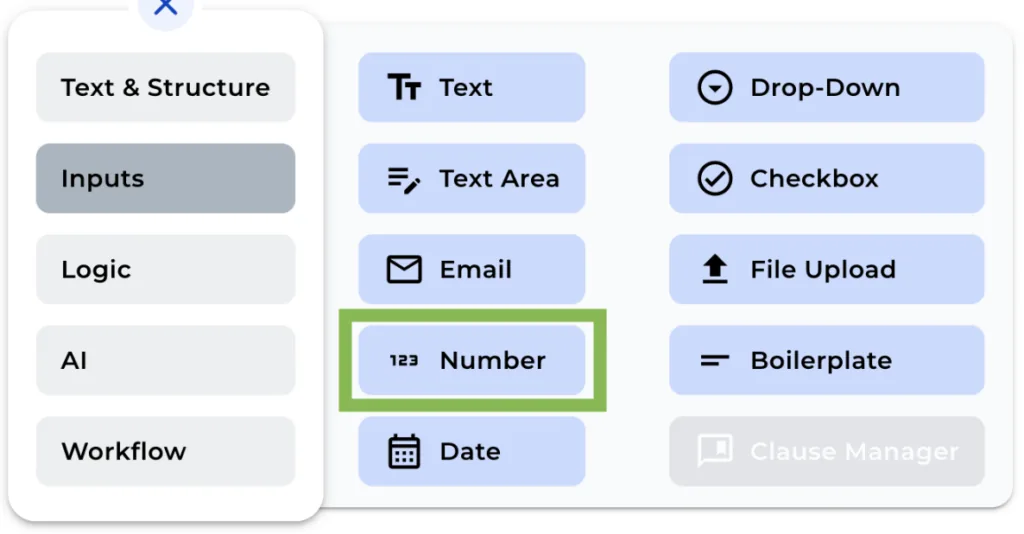
Um ein numerisches Eingabefeld in deinen Bot aufzunehmen, klicke einfach im ”+“-Menü auf den Number Node. Dadurch können deine Klienten numerische Daten eingeben, wenn sie mit dem Bot interagieren.
Schritt 2: Benenne den Node um
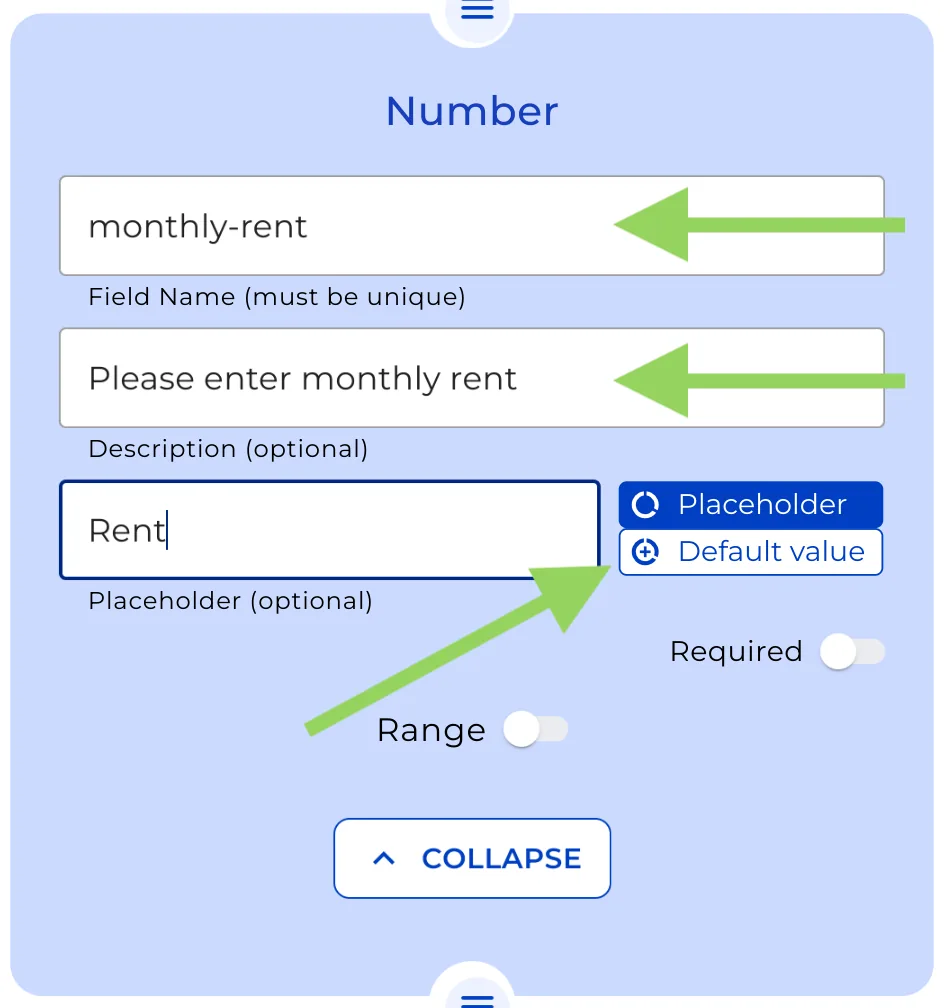
Um Klarheit zu schaffen, kannst du den Namen des Nodes entsprechend seinem Zweck ändern. In unserem Beispiel benennen wir ihn in “monatliche-Miete” um.
Schritt 3: Gib eine Erklärung an (Optional)
Wenn du zusätzliche Informationen zum Eingabefeld anbieten möchtest, kannst du eine kurze Beschreibung darüber einfügen, indem du sie in das Beschreibungsfeld eingibst.
Schritt 4: Füge einen Platzhalter oder Standardwert hinzu (Optional)
Um deine Klienten anzuleiten, was sie in das Eingabefeld eingeben sollen, kannst du einen Platzhaltertext oder einen Standardwert hinzufügen, indem du auf die Schaltflächen rechts neben dem Textfeld klickst.
Schritt 5: Aktiviere die Option “Erforderlich”
Indem du die Option “Erforderlich” aktivierst, stellst du sicher, dass der Bot nicht abgeschlossen werden kann, ohne dass der Klient einen numerischen Wert angibt. Stelle sicher, dass du sie nur aktivierst, wenn es notwendig ist, da sie sonst die Benutzererfahrung beeinträchtigen könnte.
Schritt 6: Definiere einen Bereich (Optional)
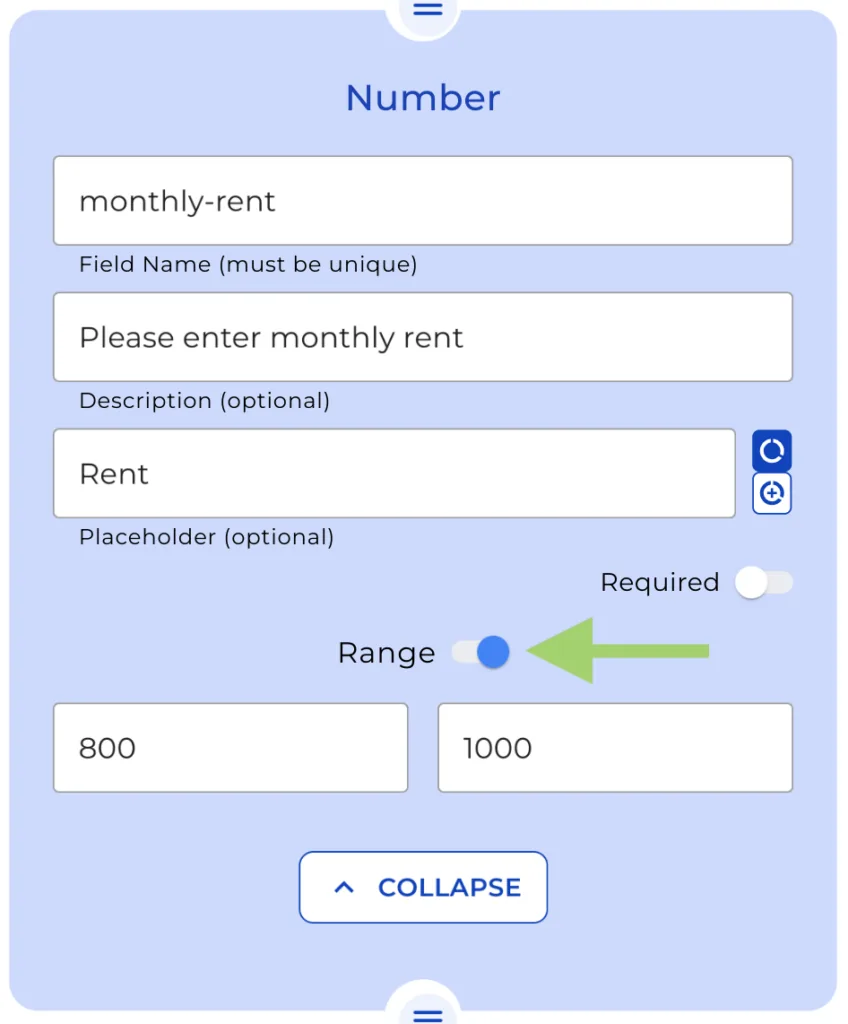
Im Number Node kannst du einen Bereich für die numerische Eingabe festlegen. Wenn du einen Bereich festlegst, muss die Eingabe des Klienten innerhalb der definierten Grenzen liegen.
Denke daran, “Vorschau” aus dem oberen Menü zu wählen, um zu sehen, wie dein Bot für deine Klienten aussehen wird. Dies hilft dir, alle erforderlichen Änderungen vor der Bereitstellung vorzunehmen.
Das war’s fürs Erste! Wir hoffen, dieses Tutorial war hilfreich für dich. Viel Spaß beim Automatisieren!