KI Vorhersage: KI für Vorhersagen in Legal Automation trainieren
Trainieren Sie mit der Node für KI-Vorhersage in e! ein eigenes KI-Modell für Vorhersagen bei der Auswahl von Klauseln

In diesem Video tauchen wir in die erweiterten Funktionen des „AI Prediction Node“ ein. Dieser Node ist ein echter Game-Changer für das Training der e! AI, da er es ermöglicht, Ihren Klienten prädiktive Antworten direkt anzubieten. So nutzen Sie diese leistungsstarke Funktion:
Schritt 1: Den Prediction Node integrieren
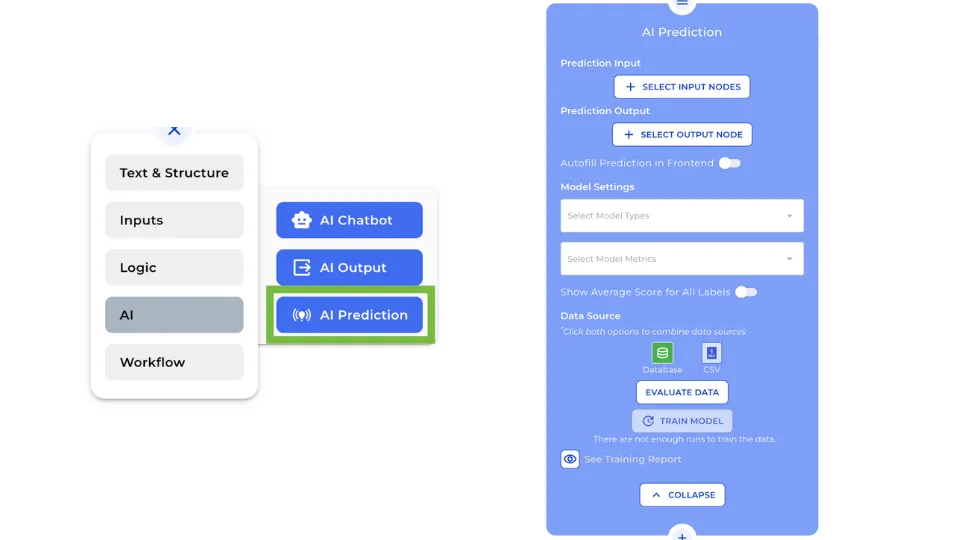
Beginnen Sie damit, den Prediction Node zu Ihrem Bot hinzuzufügen. Das ist ganz einfach: Navigieren Sie zum Bereich AI im „X“-Menü und wählen Sie den Prediction Node aus, um ihn auf Ihrem Canvas zu platzieren.
Schritt 2: Input Nodes auswählen
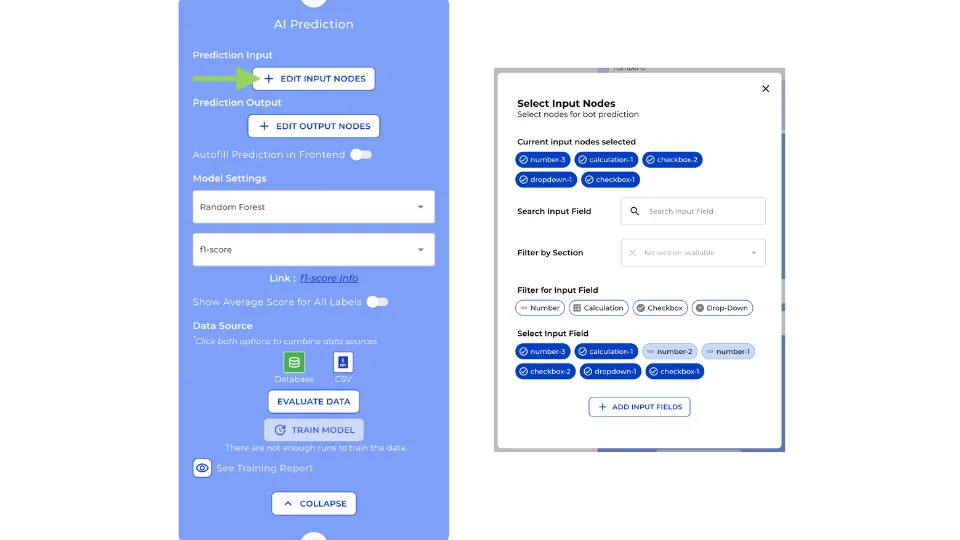
Klicken Sie auf den Button „Select input nodes“. Eine Liste der Input Nodes Ihres Bots erscheint, aus der Sie Checkbox-, Dropdown- und Number-Typen auswählen können. Diese Auswahlen sind entscheidend, um relevante Daten an Ihre AI zu übermitteln.
Schritt 3: Output Nodes konfigurieren
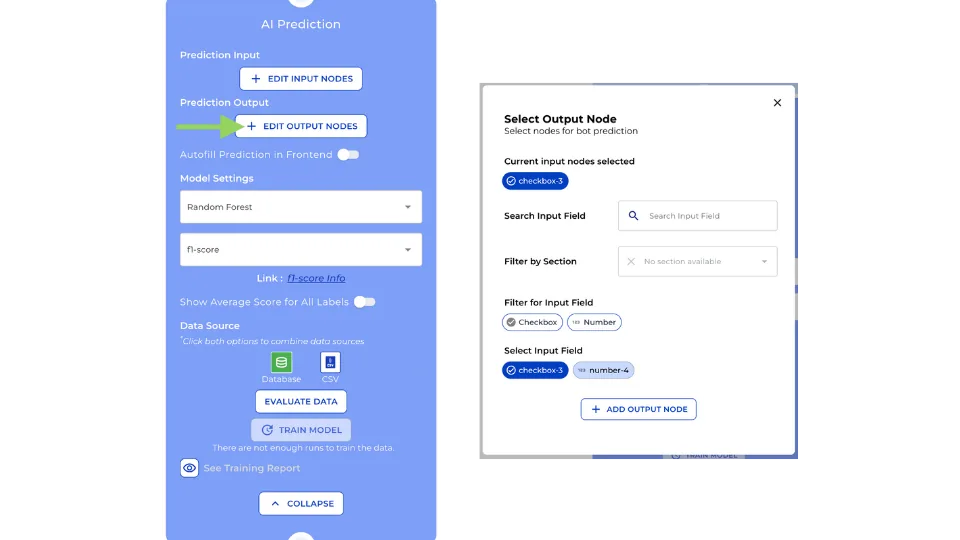
Stellen Sie sicher, dass Sie Ihre gewünschten Output Nodes hinzugefügt haben, bevor Sie den Prediction Node einrichten. Denken Sie daran, die Output Nodes müssen immer nach dem AI Prediction Node positioniert werden. Klicken Sie auf „Select output nodes“, um eine Liste dieser Nodes zu sehen, die ebenfalls auf Checkbox-, Dropdown- und Number-Typen beschränkt ist, und wählen Sie diejenigen aus, die die AI vorhersagen soll.
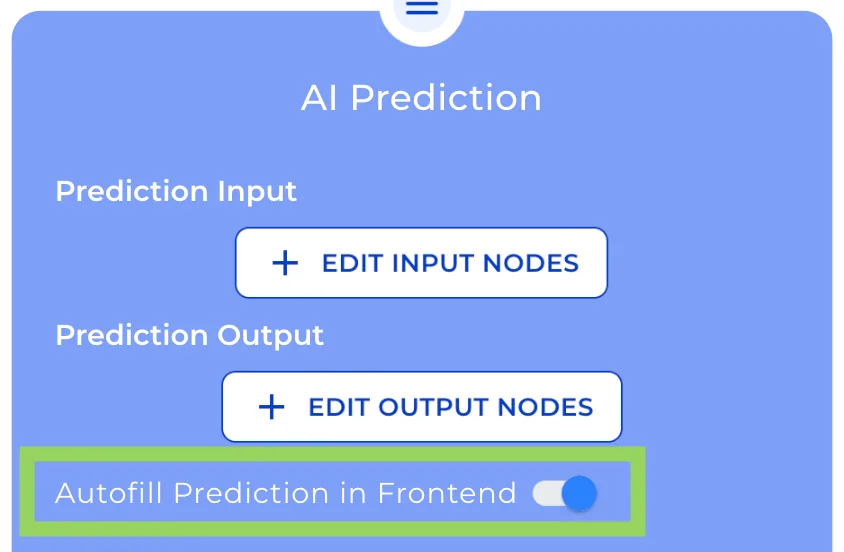
Schritt 4: Autofill aktivieren
Schalten Sie den Autofill-Schalter um, um zu steuern, wie Klienten mit vorhergesagten Ergebnissen interagieren – entweder automatisch ausgefüllt oder manuell von ihnen ausgewählt.
Schritt 5: Modelleinstellungen anpassen
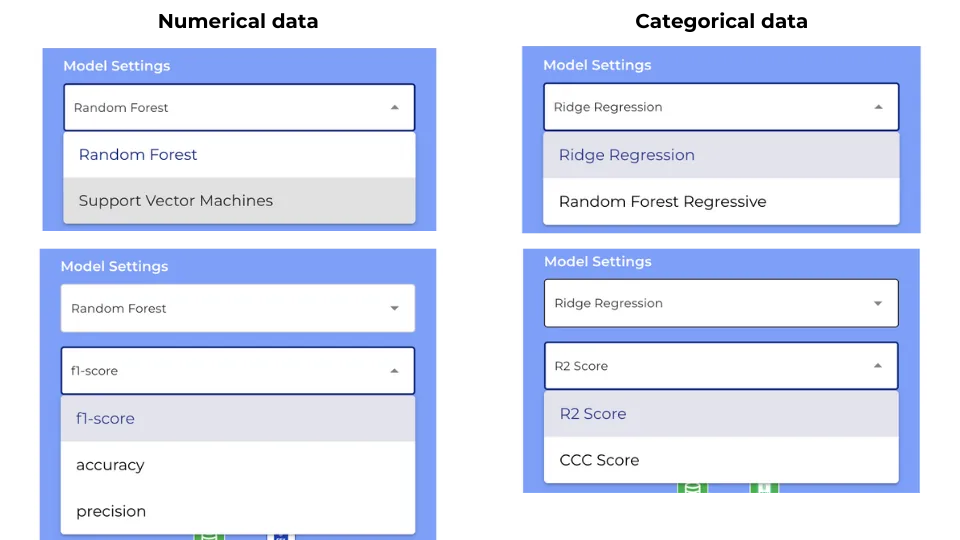
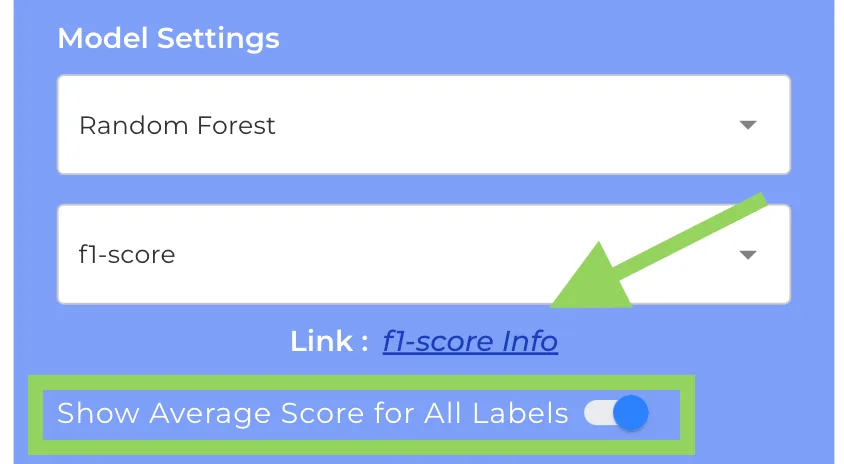
Hier finden Sie zwei Dropdowns, um die Trainingsparameter Ihrer AI zu optimieren. Die Optionen variieren je nach Output Node-Typ. Wenn Sie einen Number Node (numerische Daten) haben, sehen Sie andere Optionen als für Checkboxen und Dropdowns (kategorische Daten). Sind Sie unsicher bei den Einstellungen? Keine Sorge, ein praktischer Link unter den Dropdowns bietet Erklärungen, die Ihnen helfen, die beste Wahl zu treffen.
Zusätzlich können Sie, wenn Ihre Daten numerisch sind, auswählen, ob Sie die Option „Show Average Score for All Labels“ aktivieren möchten oder nicht.
Schritt 6: Datenquellen auswählen
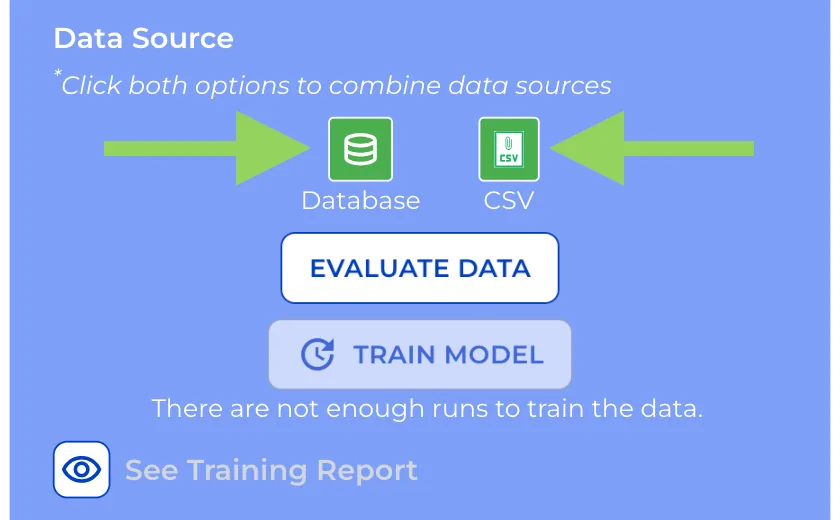
Im nächsten Abschnitt des Nodes können Sie auswählen, wie Sie Ihre AI trainieren möchten.
-
Wenn Sie möchten, dass die AI mit Daten trainiert wird, die von Ihren Klienten bereitgestellt werden, dann klicken Sie, um die Option „Database“ zu aktivieren. Sie wird grün, wenn sie aktiviert ist. Bei dieser Option müssen Sie warten, bis Sie eine bestimmte Menge an Input-Daten von Ihren Klienten in der Datenbank erhalten haben, bevor Sie die AI trainieren. Wenn genügend Daten vorhanden sind, steht die Trainingsoption für Ihren Bot zur Verfügung.
-
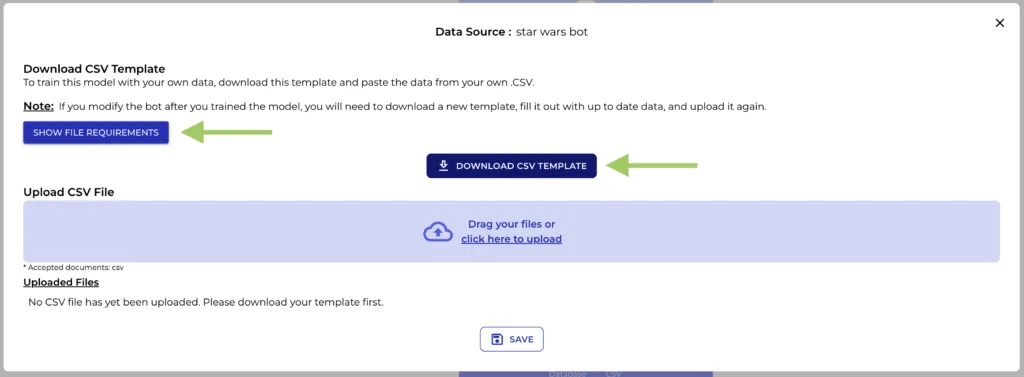
Wenn Sie es vorziehen, Ihre eigenen Daten in einer .CSV-Datei bereitzustellen, um die AI zu trainieren, dann klicken Sie auf den „.CSV“-Button. Er wird aktiviert und ein Modal öffnet sich, das Sie durch die Anforderungen führt, die Ihre .CSV erfüllen muss, und um sie hochzuladen, um das Training zu starten.
Der nächste Schritt beinhaltet die Übertragung von Daten aus unserer bestehenden Excel-Datei in die .csv-Vorlage. Diese .csv muss bestimmte Anforderungen erfüllen. Sie können ein Video-Tutorial ansehen, wie man die .csv-Datei korrekt erstellt, indem Sie auf „Show File Requirements“ klicken.
Sie können sogar beide Quellen miteinander kombinieren, wenn Sie möchten. Und um eine davon abzuwählen, müssen Sie einfach darauf klicken, wenn sie grün ist, und sie wechselt zu Weiß und Blau, was bedeutet, dass diese Option nicht mehr aktiv ist.
Schritt 6: Ihre CSV hochladen
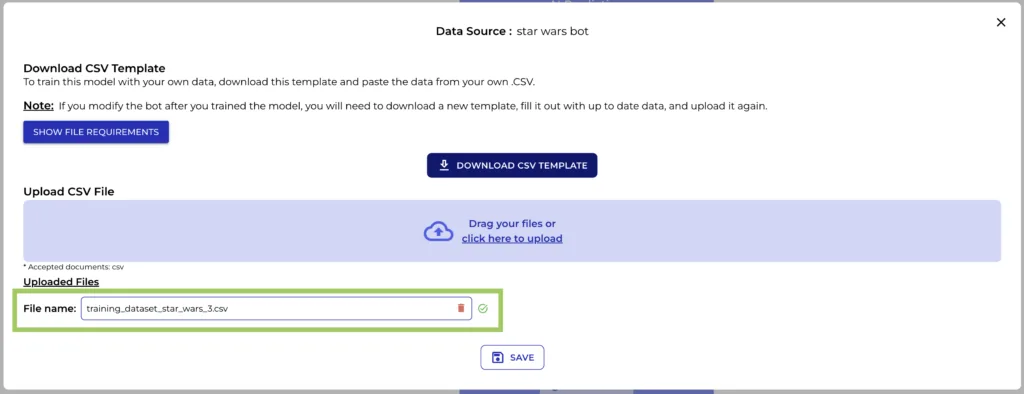
Sobald die Vorlage ausgefüllt ist und Sie bestätigt haben, dass sie alle Anforderungen erfüllt, ist es Zeit, die CSV hochzuladen. Dieser Schritt schließt die Vorbereitung Ihres Datensatzes für das AI-Training im Legal Tech Bereich ab.
Wenn Ihre .csv-Datei korrekt hochgeladen wurde, sehen Sie ein grünes Symbol, das bestätigt, dass alles in Ordnung ist. Wenn etwas in Ihrer .csv behoben werden muss, wie ein zusätzliches Leerzeichen oder ein fehlender Wert, dann sehen Sie ein rotes Symbol und eine Fehlermeldung, die den Fehler anzeigt.
Schritt 7: Ihre Daten evaluieren
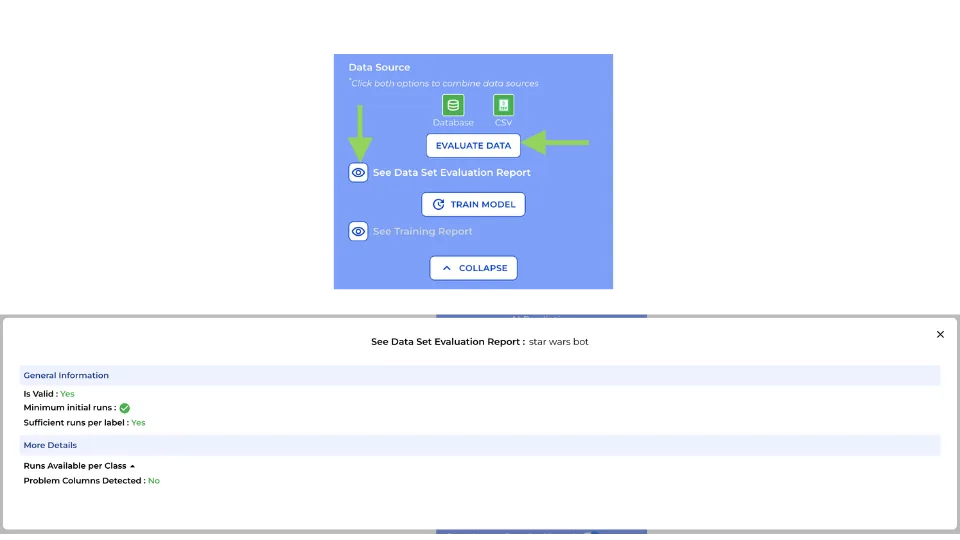
Klicken Sie auf „evaluate data“, um die Bereitschaft Ihres Datensatzes zu bestätigen. Der Button „See Data Set Evaluation Report“ bietet eine detaillierte Überprüfung, die alle Trainingshindernisse hervorhebt.
Wenn Ihre Trainingsdaten nicht gültig sind, zeigt Ihnen der Evaluationsbericht, warum. Sie müssen etwas dagegen unternehmen, sonst wird der Train-Button nicht aktiviert.
Schritt 8: AI-Training starten
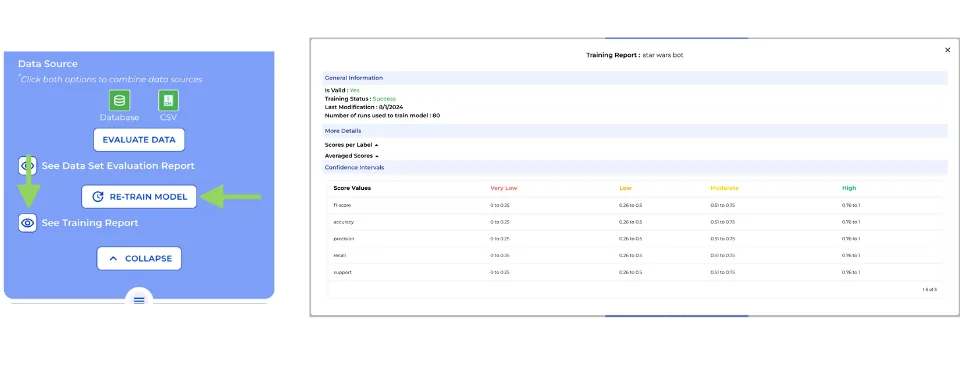
Mit Ihrem vorbereiteten Datensatz starten Sie das AI-Training, indem Sie auf den Button „Train model“ klicken.
Nach dem Training können Sie bei Bedarf mit zusätzlichen Daten erneut trainieren. Vergessen Sie nicht, den „See training report“ zu überprüfen, um Einblicke in den Lernprozess Ihrer AI zu erhalten.
Schritt 9: Ihren Bot in der Vorschau ansehen
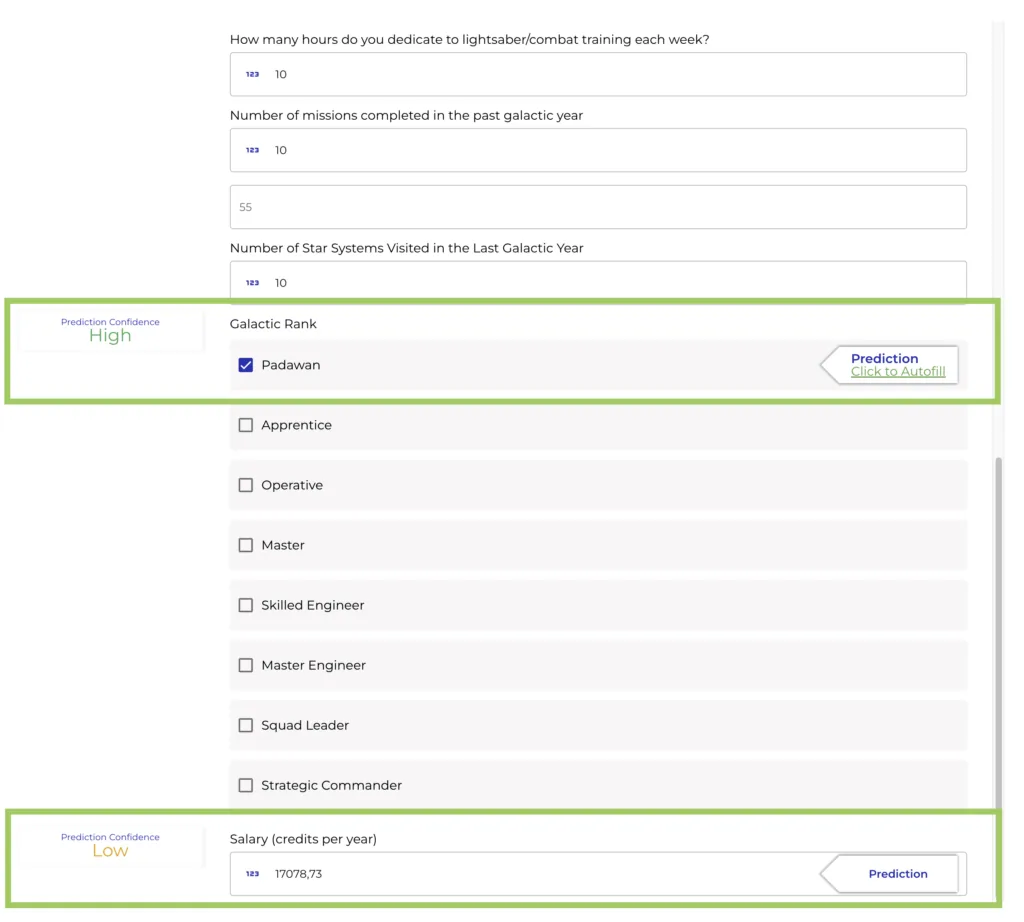
Schließlich, sehen Sie sich Ihren Bot in der Vorschau an, um zu sehen, wie er funktioniert. Die vorhergesagten Labels der AI erscheinen neben Ihren ausgewählten Output Nodes. Beim Ausfüllen des Formulars erscheinen unterschiedliche Konfidenzwerte für diese Labels, die auf den Daten basieren, die wir zum Testen unserer AI nach dem Training verwendet haben.
Zusätzlich gibt es bei jeder vorhergesagten Option ein Label mit einer Autofill-Option, auf die Ihr Klient klicken kann, um die vorhergesagte Antwort auszuwählen.
Das war’s! Sie sind jetzt bestens gerüstet, um Ihren Legal Bot mit AI-gesteuerten Vorhersagen zu revolutionieren. Viel Spaß beim Automatisieren!