Senden & Ergebnis: Bots abschließen & Ergebnisse anzeigen in e!
Die Node "Senden & Eregbnis" in e! einrichten: Eingaben speichern, bedingte Ergebnisse anzeigen und jeden Bot-Pfad mit einem eigenen Senden-Button
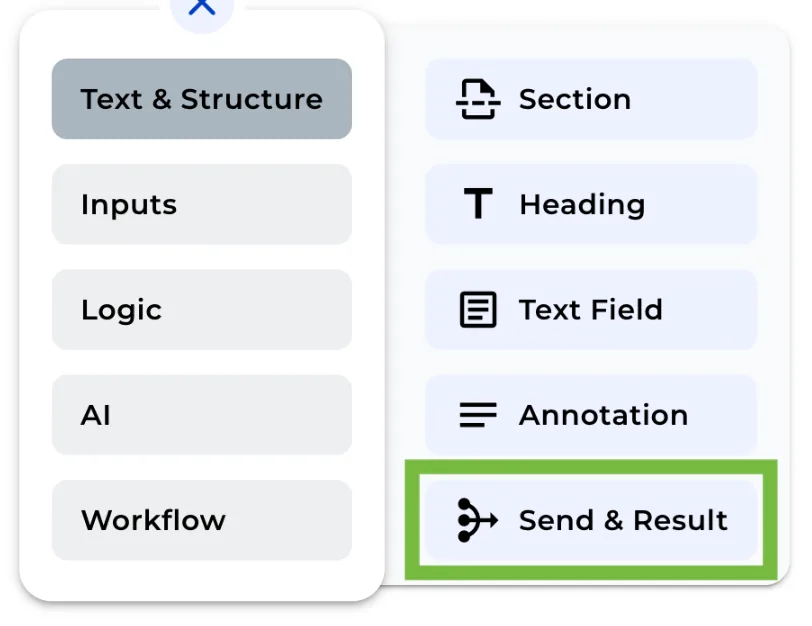
Der Senden & Ergebnis Node ist essenziell, um Nutzereingaben zu speichern und Ergebnisse anzuzeigen. Wenn Sie diesen Node zu Ihrem Bot hinzufügen, werden die Eingaben Ihres Nutzers in der Datenbank gespeichert und sind über das Statistik-Dashboard zugänglich. Dieser Node markiert immer das Ende eines Pfades im Bot und kann verwendet werden, um Ergebnisse anzuzeigen oder Nachrichten an Ihre Nutzer zu übermitteln, nachdem sie ihre Eingaben abgeschlossen haben. Um Text basierend auf Bedingungen innerhalb des Bots anzuzeigen, sollten Sie den Textfeld Node verwenden.
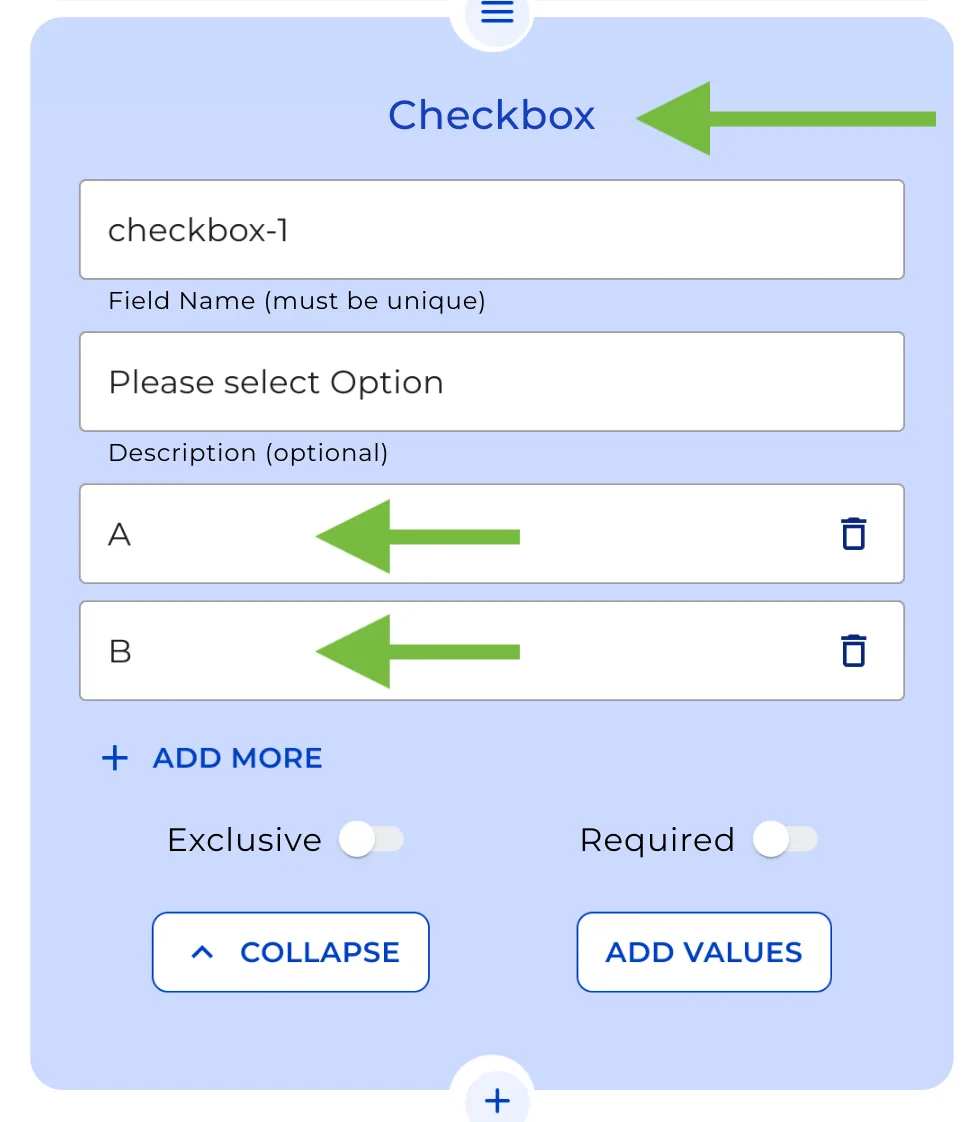
Um zu demonstrieren, wie der Senden & Ergebnis Node funktioniert, gehen wir ein einfaches Beispiel mit einem Checkbox Node durch, der zwei Optionen hat: „A“ und „B“. Wir zeigen verschiedene Ergebnisse im Frontend an, je nach Auswahl des Nutzers.
Schritt 1: Fügen Sie einen Senden & Ergebnis Node für den ersten Logikschritt (Option „A“) hinzu
Beginnen Sie damit, einen Senden & Ergebnis Node für den ersten logischen Schritt hinzuzufügen, wenn der Nutzer „A“ auswählt. Sie können dem Node einen Titel geben, der als Überschrift auf der Ergebnisseite im Frontend angezeigt wird.
Schritt 2: Legen Sie den Text für den „Senden“-Button fest
Definieren Sie den Text für den „Senden“-Button, den die Nutzer am Ende des Legal Bots anklicken werden. Für dieses Beispiel verwenden wir „Ergebnis erhalten“ als Button-Namen.
Schritt 3: Ergebnis in den Statistiken anzeigen
Wenn Sie das Ergebnis dieses Nodes in Ihre Statistiken aufnehmen möchten, aktivieren Sie diese Option und geben Sie einen Namen für dieses spezifische Ergebnis ein, damit es im Statistikbereich identifiziert werden kann.
Schritt 4: Konfigurieren Sie das Textfeld
Da wir ein Ergebnis anzeigen möchten, wählen Sie „Textfeld“ und passen Sie den Rahmentyp und die Textfarbe innerhalb des Senden & Ergebnis Nodes an.
Schritt 5: Erstellen Sie den Text des Ergebnis-Nodes
Klicken Sie auf „Erstellen“, um den Text für den Ergebnis-Node zu verfassen, und speichern Sie ihn dann. Sie können die Option für Nutzer, ihre Eingaben zu überprüfen, deaktivieren, indem Sie „Formularüberprüfung deaktivieren“ umschalten.
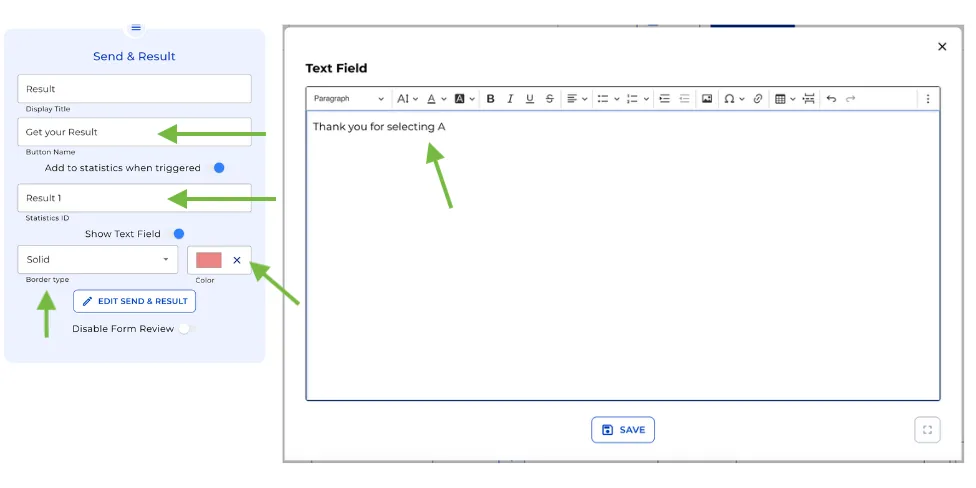
Senden & Ergebnis Node-Optionen für A
Schritt 6: Richten Sie den zweiten Pfad ein (Option „B“)
Kopieren Sie den Node, fügen Sie ihn in den zweiten Logikschritt ein und ändern Sie die Farbe des zweiten Ergebnis-Nodes, um ihn im Frontend zu unterscheiden.
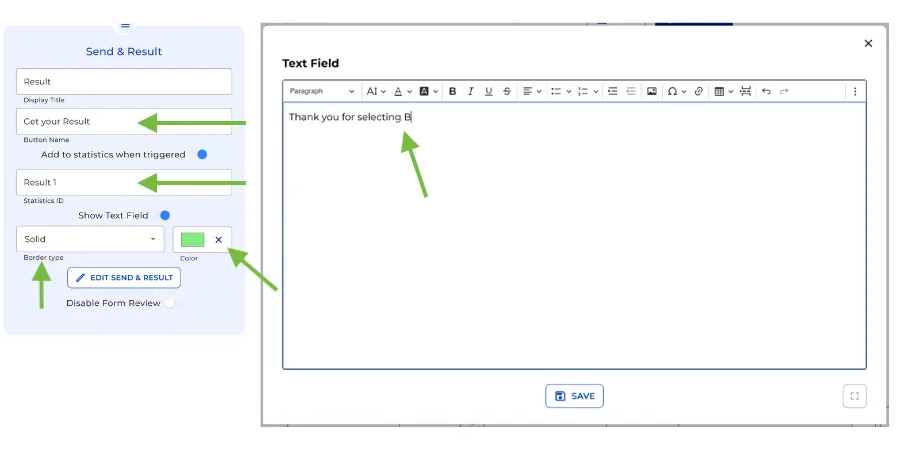
Senden & Ergebnis Node-Optionen für B
Schritt 7: Vorschau der Senden & Ergebnis Nodes
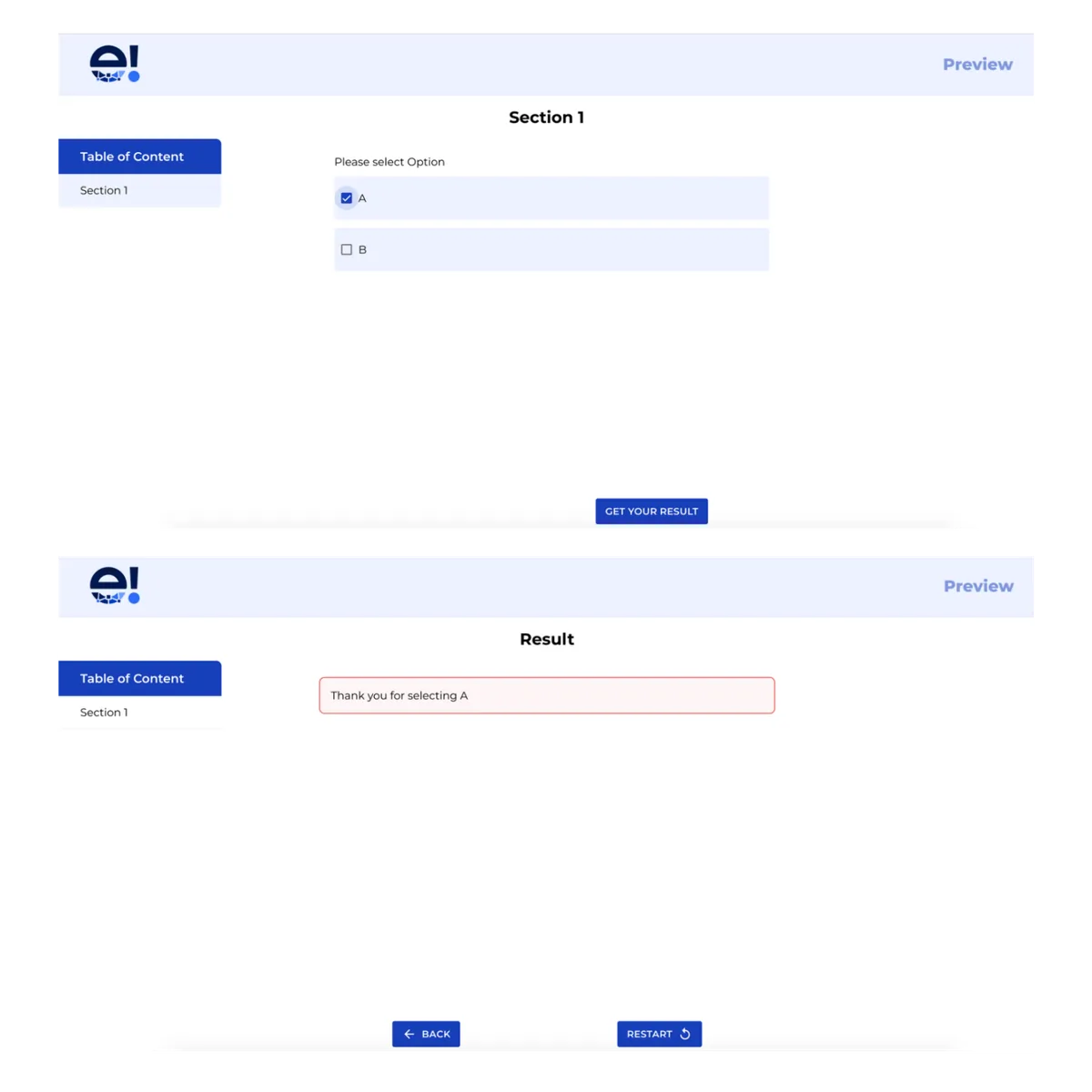
Klicken Sie auf den „Vorschau“-Button im Kopfmenü, um die Senden & Ergebnis Nodes in Aktion zu sehen. Im Frontend wählen Sie „A“ und klicken Sie auf „Ergebnis erhalten“, um das erste Ergebnis anzuzeigen, während die Auswahl von „B“ den zweiten Ergebnis-Node mit einer anderen Farbe auslöst.
Und das war’s! Mit dem Senden & Ergebnis Node können Sie mühelos Nutzereingaben speichern und Ergebnisse basierend auf deren Auswahl anzeigen.