API Connector (Teil 1): Externen API-Zugang in e! einrichten
Richte einen API Connector in e! ein. Konfiguriere Anbieter, API-Schlüssel und Endpunkte, um externe Tools mit deinem Legal Bot zu verbinden.
API Connector – Teil 1
Willkommen zum ersten Teil der API Connector-Reihe. In diesem Abschnitt erfährst du, wie du den API Connector zu deinem Konto hinzufügst. Diese Aufgabe wird normalerweise von einem Kontoadministrator mit IT-Kenntnissen erledigt. Du kannst auch dein Support-Team bei LEXEMO bitten, diese Einstellungen für dich vorzunehmen.
Schauen wir uns nun an, wie der Prozess aussieht:
Schritt 1. Neuen Connector hinzufügen
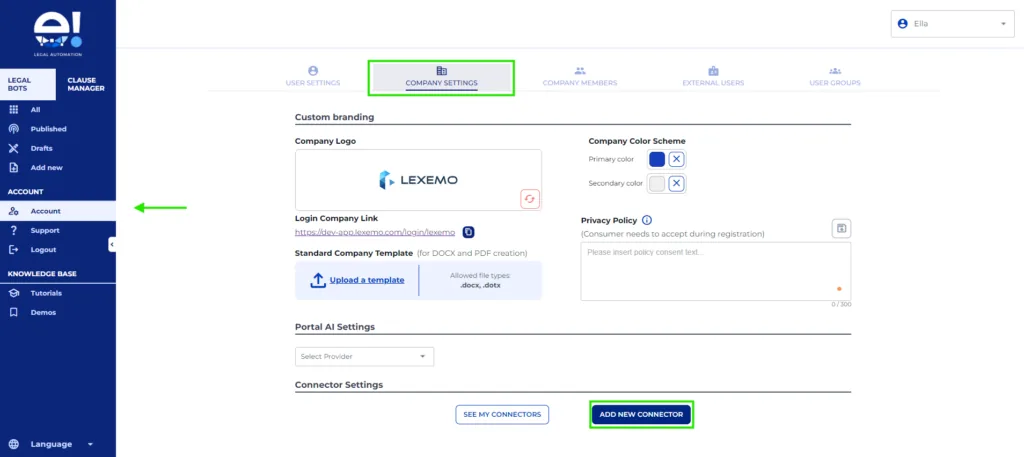
- Zu Konten navigieren: Beginne, indem du zum Bereich Company Settings gehst.
- Neuen Connector hinzufügen: Klicke auf die Option „Add New Connector“.
Schritt 2. Connector einrichten
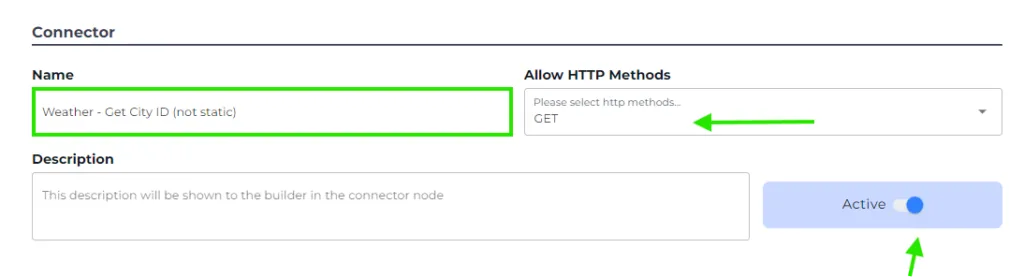
- Benenne deinen Connector: Für Demonstrationszwecke nennen wir ihn Weather Get City ID.
- Wähle die Methode aus: Wähle die HTTPS-Methode (dein Administrator findet diese in der API-Dokumentation); für unser Beispiel wählen wir GET.
- Aktiviere den Schalter: Stelle sicher, dass der Connector auf aktiv gesetzt ist.
Schritt 3. Den Provider einrichten
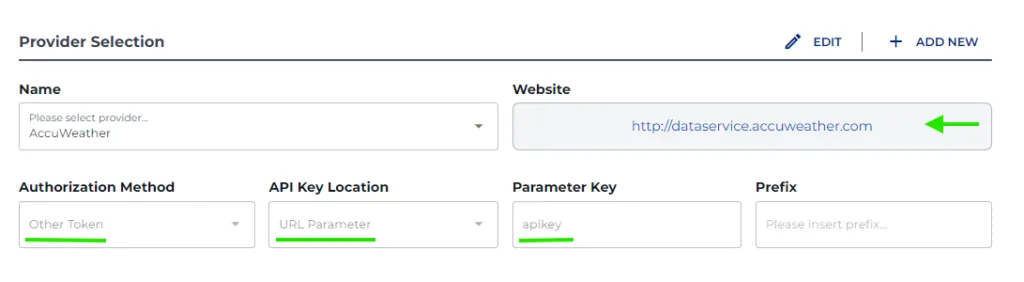
- Accuweather auswählen: Wähle deinen Provider aus dem Dropdown-Menü und klicke auf + Add New.
- Website-URL eingeben: Gib im Website-Bereich die URL ein, von der du die API beziehst. Denk daran, dies dient nur als Referenz und ist nicht die API-URL, die im Connector verwendet wird.
- Autorisierungsmethode definieren: Gib an, welche Autorisierungsmethode von dieser API verwendet wird; diese Information findest du unter dem Namen Swagger.
- Autorisierungstyp festlegen: Für AccuWeather verwenden wir die Authorization Method (Other Tokens) als URL-Parameter mit einem API Key und klicken dann auf Save.
Schritt 4. Den Access Key konfigurieren
- API Key Name: Gib einen Namen wie AccuWeather ein.
- Wert eingeben: Füge hier deinen einzigartigen API-Schlüsselwert ein, der spezifisch für dein Konto oder dein Unternehmen ist.

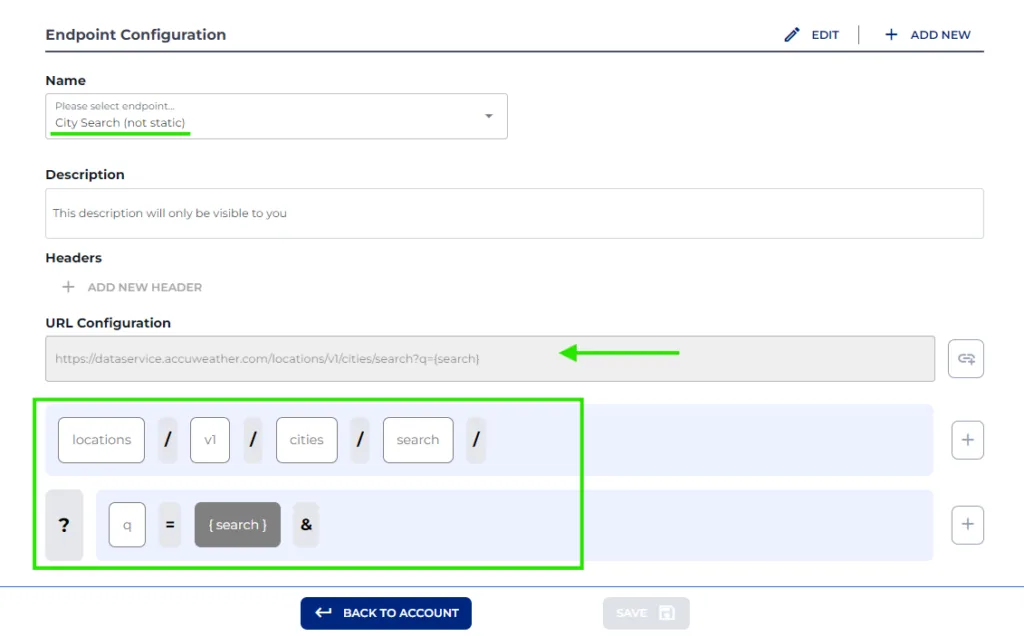
Schritt 5. Den Endpunkt für unser Beispiel, die Stadtsuche, konfigurieren
- Benenne deinen Endpunkt: Bezeichne ihn als City Search.
- Beschreibungsfeld: Nutze diesen Bereich für zusätzliche Erklärungen zum API-Schlüssel.
- URL-Konfiguration: Füge die Endpunkt-URL ein und entferne die Basis-URL; wir benötigen nur den Endpunkt selbst.
- Automatische Befüllung von Variablen: Wenn du auf „+“ klickst, füllt das System alles automatisch aus und wandelt Elemente in Klammern in Variablen um.
- Manuelle Option verfügbar: Wenn du möchtest, kannst du die Eingabe auch manuell vornehmen. Klicke einfach auf die Plus-Schaltflächen auf der rechten Seite, um die Parameter manuell hinzuzufügen.
- Sobald du mit den Einstellungen zufrieden bist, klicke auf Speichern.
Und das war’s! Du bist bereit, die Leistungsfähigkeit von APIs einfach und effizient zu nutzen!
Schau dir jetzt Teil 2 der API Connectors-Reihe an, um zu erfahren, wie du den API Connector in einer Automatisierung verwendest.
In Teil 3 erfährst du mehr über die API Connectors aus technischer Sicht.