Top-Menü: Bots suchen, Ansicht wechseln & Konto aufrufen in e!
Lerne, wie du das Top-Menü in e! nutzt Bots nach Namen suchen, zwischen Builder- und Consumer-Modus wechseln und schnell auf Konto
Top-Menü
Das Top-Menü ermöglicht es dir, schneller und effizienter in deinen Bots zu arbeiten. In diesem Tutorial führen wir dich durch einige wesentliche Funktionen, die dein e!-Erlebnis verbessern werden.
Schritt 1: Die „Suchleiste“ nutzen
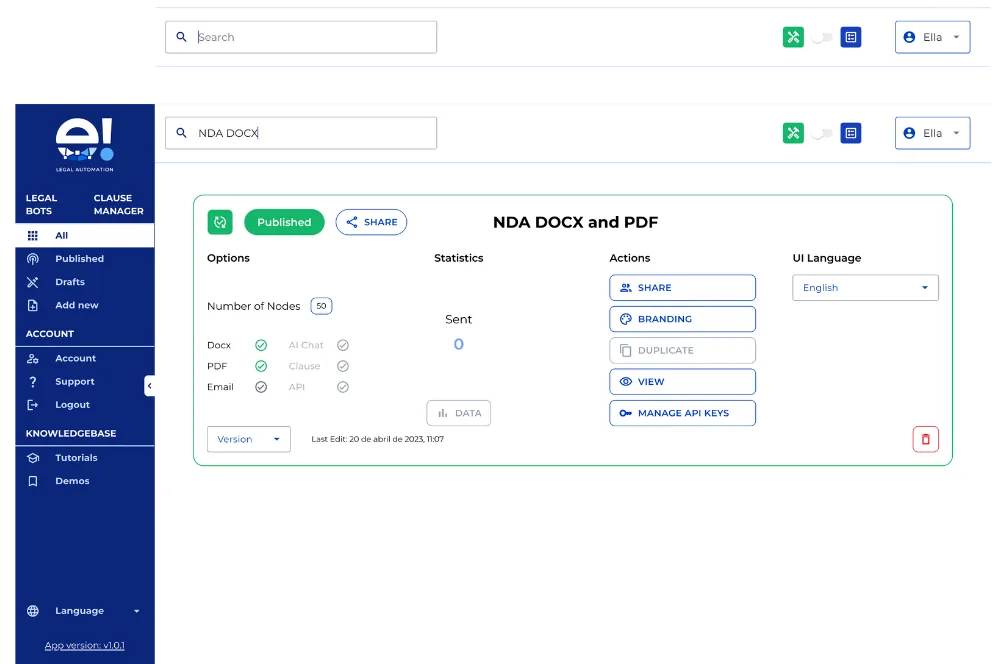
Die Suchleiste ist ein entscheidender Bestandteil unserer benutzerfreundlichen Oberfläche. Sie wurde entwickelt, um Bots, die du in der Vergangenheit erstellt hast, schnell zu finden. Alles, was du tun musst, ist einfach den Namen deines Bots einzugeben, und die Suchleiste erledigt den Rest für dich. Sie ist dein persönlicher Bot-Detektiv!
Schritt 2: Ansichten wechseln mit „Ansichten ändern“
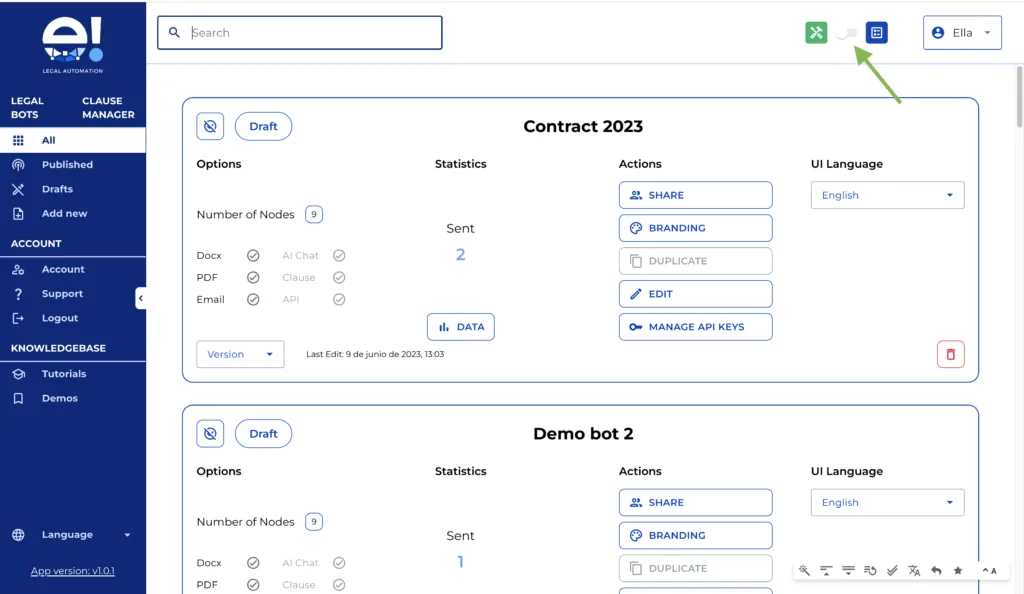
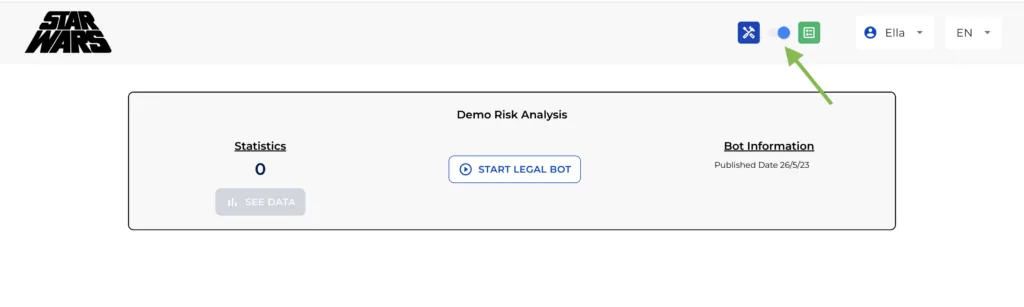
Die Funktion „Ansichten ändern“ funktioniert wie ein Umschalter, der es dir ermöglicht, zwischen dem „Builder-Modus“ und dem „Consumer-Modus“ zu wechseln. Wenn das „Werkzeug-Symbol“ grün leuchtet, bist du im Builder-Modus, wo du Bots von deinem Dashboard aus erstellen und verwalten kannst. Wenn aber das „Listen-Symbol“ grün ist, befindest du dich im Consumer-Modus. Denk daran, dass du Bots in deinem Consumer Dashboard nur siehst, wenn du eingeladen wurdest, mit einem Bot zu interagieren.
Schritt 3: Auf Kontooptionen zugreifen über das „Benutzer-Dropdown“
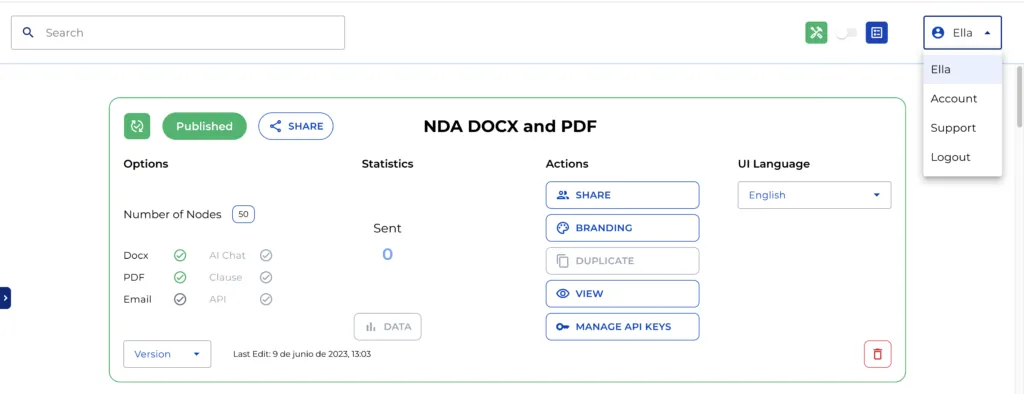
Zuletzt haben wir die Benutzer-Dropdown-Funktion. Dies ist dein Werkzeug der Wahl, wenn dein linkes Menü ausgeblendet ist. Es ist dein schneller Zugriff auf die Optionen „Konto“, „Support“ und „Abmelden“.
Und das war’s! Drei wichtige Schritte, um ein effizienteres und angenehmeres Erlebnis mit e! freizuschalten. Viel Spaß beim Automatisieren mit e!